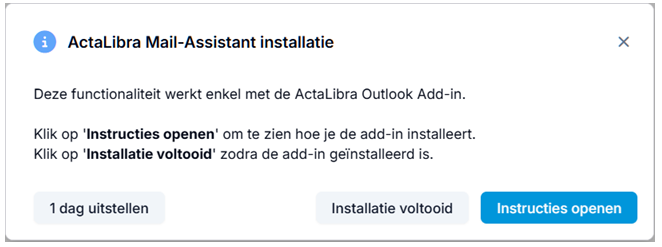
Wanneer je in het Documentenvenster van een ActaLibra-dossier documenten selecteert en op de e-mail-knop klikt om deze per e-mail te versturen, krijg je onderstaande melding te zien.
Via de knop Instructies openen, krijg je een overzicht van de korte installatieprocedure.
! Belangrijk: Heeft u hulp nodig bij de installatie van deze add-in? Neem dan eerst contact op met uw IT-partner (indien deze niet via CEVI loopt).
Vereisten voor de add-in:
- Microsoft 365 Apps for Enterprise of Business (voorheen Office 365 ProPlus), geactiveerd met een O365-licentie
- Een O365 e-mailaccount (Exchange Online)
- Toegang tot de Outlook Store moet geactiveerd zijn in de O365-tenant van het kantoor (anders is de add-in niet zichtbaar in de Store)
Voor Belnot-mailadressen wordt de add-in automatisch geïnstalleerd door Fednot. De manuele installatieprocedure is hier niet van toepassing.
Mocht de add-in nog niet actief zijn, dan kunt u contact opnemen met de Fednot-helpdesk met de vraag om de “Outlook ActaLibra Mail-Assistant” te activeren voor alle Belnot-adressen van het kantoor.
Ook hieronder vind je de instructies voor de installatie van de Outlook-add-in ActaLibra Mail-Assistant in enkele eenvoudige stappen:
- Start ActaLibra Studie (of Boekhouding) op en start het Outlook mailprogramma.
De ActaLibra Mail-Assistant is een outlook add-in die we als app via de Microsoft App Store kunnen downloaden.
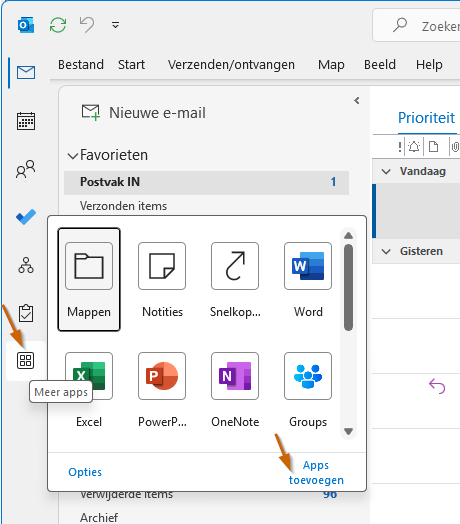
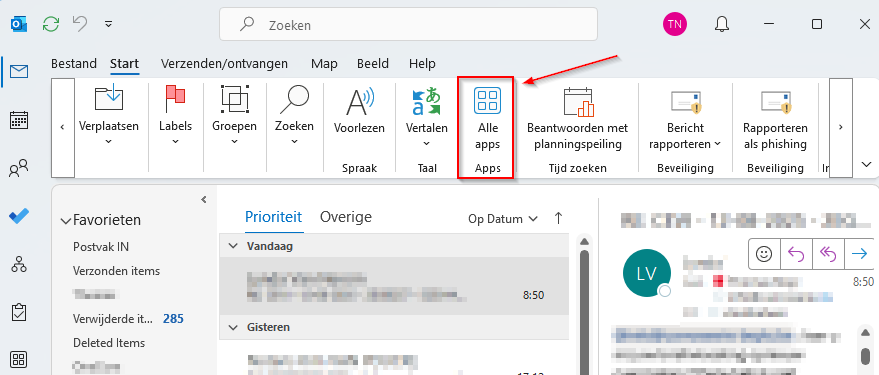
Klik in Outlook op de linkerbalk op het icoon Meer apps. Dit opent een panel (met de Office toepassingen) waarin je rechtsonder klikt op Apps toevoegen. Dit opent de Microsoft App Store.
of via
of via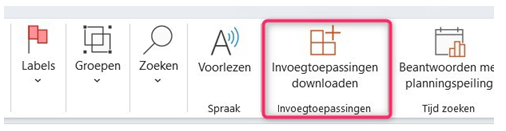
- Typ in het zoekveld onder het woord Apps 'actalibra'. Dit geeft als zoekresultaat de ActaLibra Mail- Assistant app.
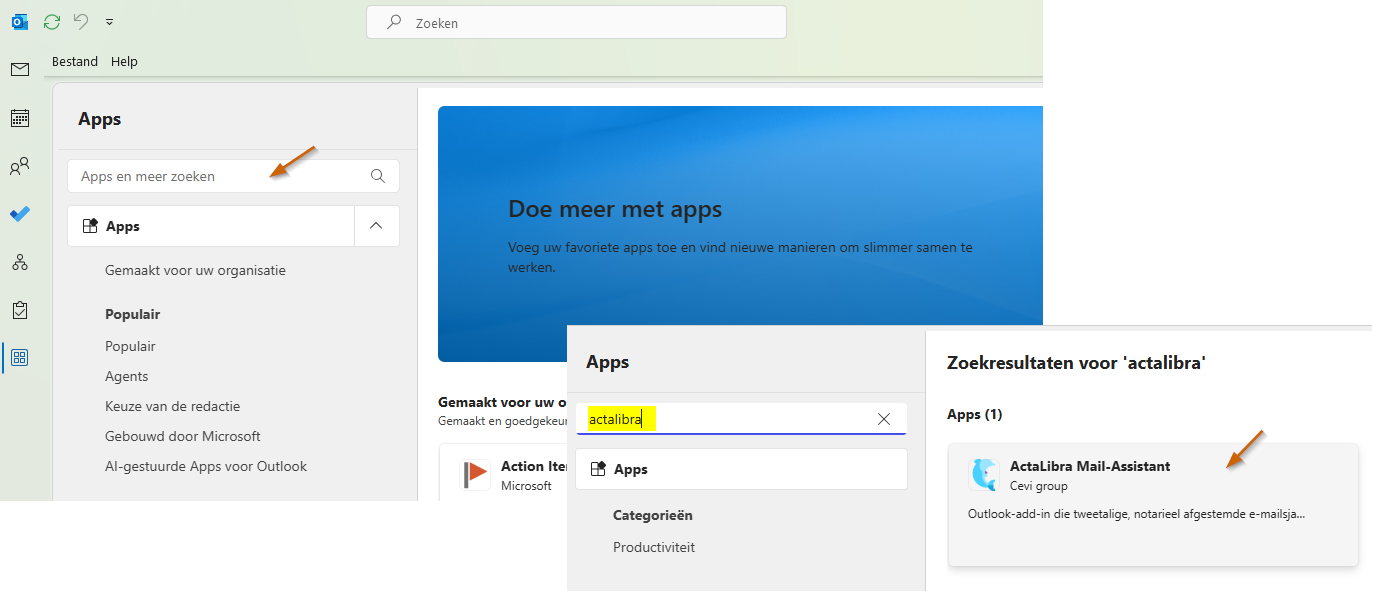
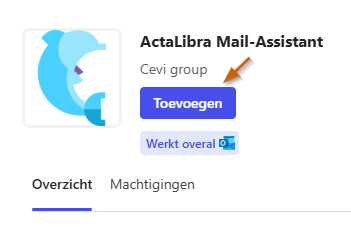
Klik op de app en klik in het volgende venster op de knop Toevoegen.
De gelukte installatie wordt bevestigd. Klik OK.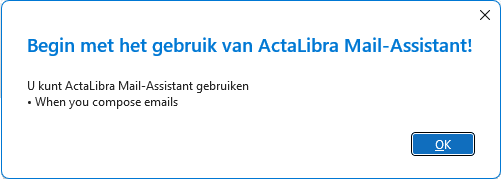
- Herstart nu eerst Outlook. Sluit de eventueel nog openstaande DocumentenVieuwer-vensters van dossiers en herstart ook Actalibra.
Bij opmaak van een nieuw bericht vanuit Outlook of vanuit ActaLibra zal je nu de nieuwe ActaLibra Mail-Assistant add-in kunnen gebruiken.