Si vous ne disposez pas encore de l'Add-in Outlook pour ActaLibra, vous allez voir apparaître le message suivant lorsque vous voulez joindre un document d'un dossier à un e-mail à partir d'ActaLibra.
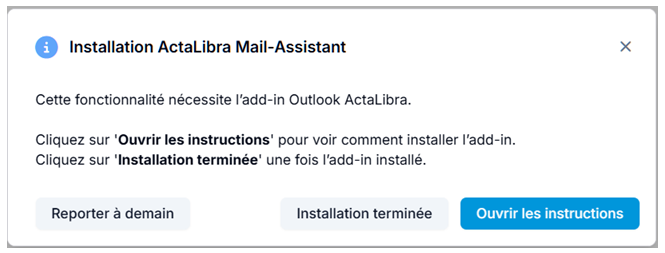
Le bouton Ouvrir instructions vous montre en bref les quelques étapes à suivre pour cette installation.
! Important : Si vous avez besoin d’aide pour l’installation de ce module complémentaire, nous vous recommandons de contacter d’abord votre partenaire IT (si celui-ci n’est pas via CEVI).
Conditions requises pour le module complémentaire :
- Microsoft 365 Apps for Enterprise ou Business (anciennement Office 365 ProPlus), activé avec une licence O365
- Un compte de messagerie O365 (Exchange Online)
- L’accès au Store Outlook doit être activé dans le tenant O365 de l'étude (sinon, le module complémentaire ne sera pas visible dans le Store)
Pour les adresses e-mail Belnot, le module complémentaire est automatiquement installé par Fednot. La procédure d’installation manuelle n’est pas applicable ici.
Si l’add-in n’est toujours pas actif, vous pouvez contacter le helpdesk de Fednot en demandant l’activation de l’« Outlook ActaLibra Mail-Assistant » pour toutes les adresses Belnot du l'étude.
Instructions pour installer l'add-in ActaLibra Mail-Assistant dans Outlook en quelques étapes simples.
- Démarrez ActaLibra Etude (ou Compta) et démarrez Outlook (messagerie).
ActaLibra Mail-Assistant est un module complémentaire (add-in) pour Outlook qui peut être téléchargé en tant qu'application à partir du Microsoft App Store.
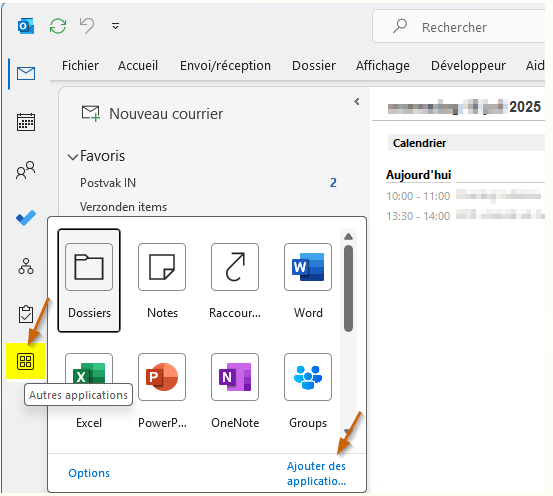
Dans Outlook, cliquez l'icône Autres d'applications dans la barre de gauche. Cela ouvre un panneau (avec les applications Office) dans lequel vous cliquez sur Ajouter des applications en bas à droite, ce qui ouvre L'App store de Microsoft.
ou via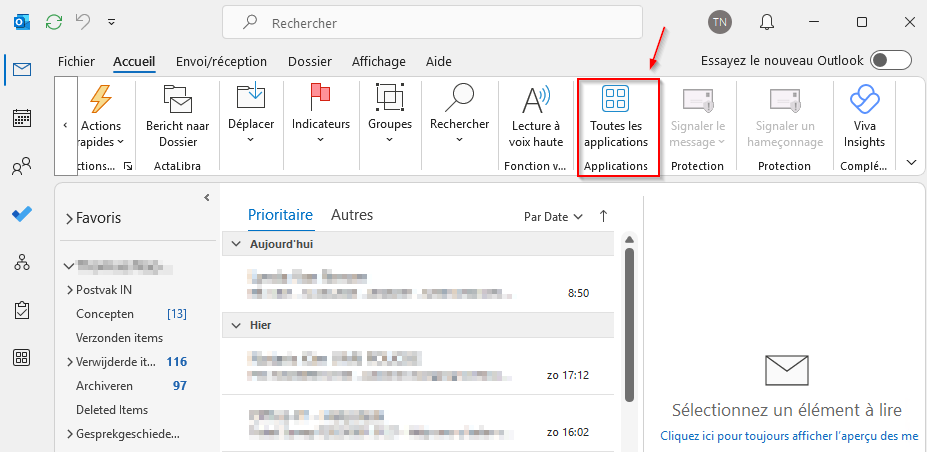
ou via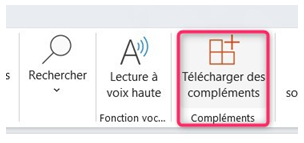
- Tapez 'actalibra' dans le champ de recherche sous le mot Applications. Vous obtenez comme résultat l'application ActaLibra Mail Assistant.
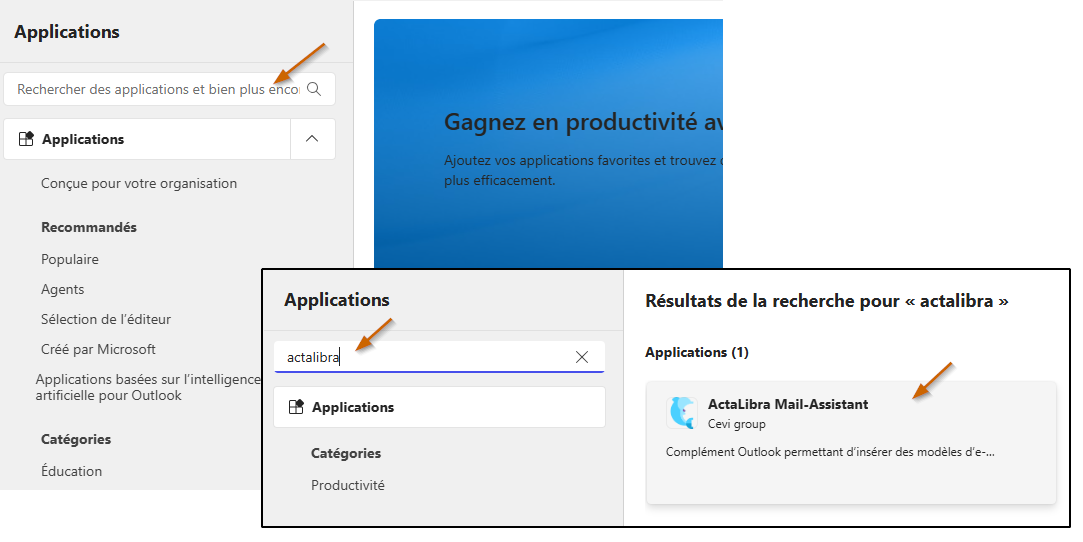
Cliquez sur l'application et cliquez le bouton Ouvrir.
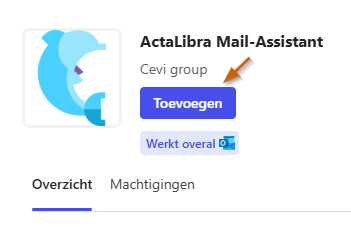
Un message vous confirme que l'add-in (application) ActaLibra Mail-Assitant est installé. Cliquez OK.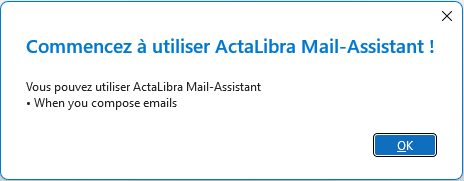
- Redémarrez maintenant Outlook. Fermez la fenêtre du Documentviewer avec des documents d'un dossier, si vous en aviez encore une ouverte. Rédémarrez également ActaLibra.
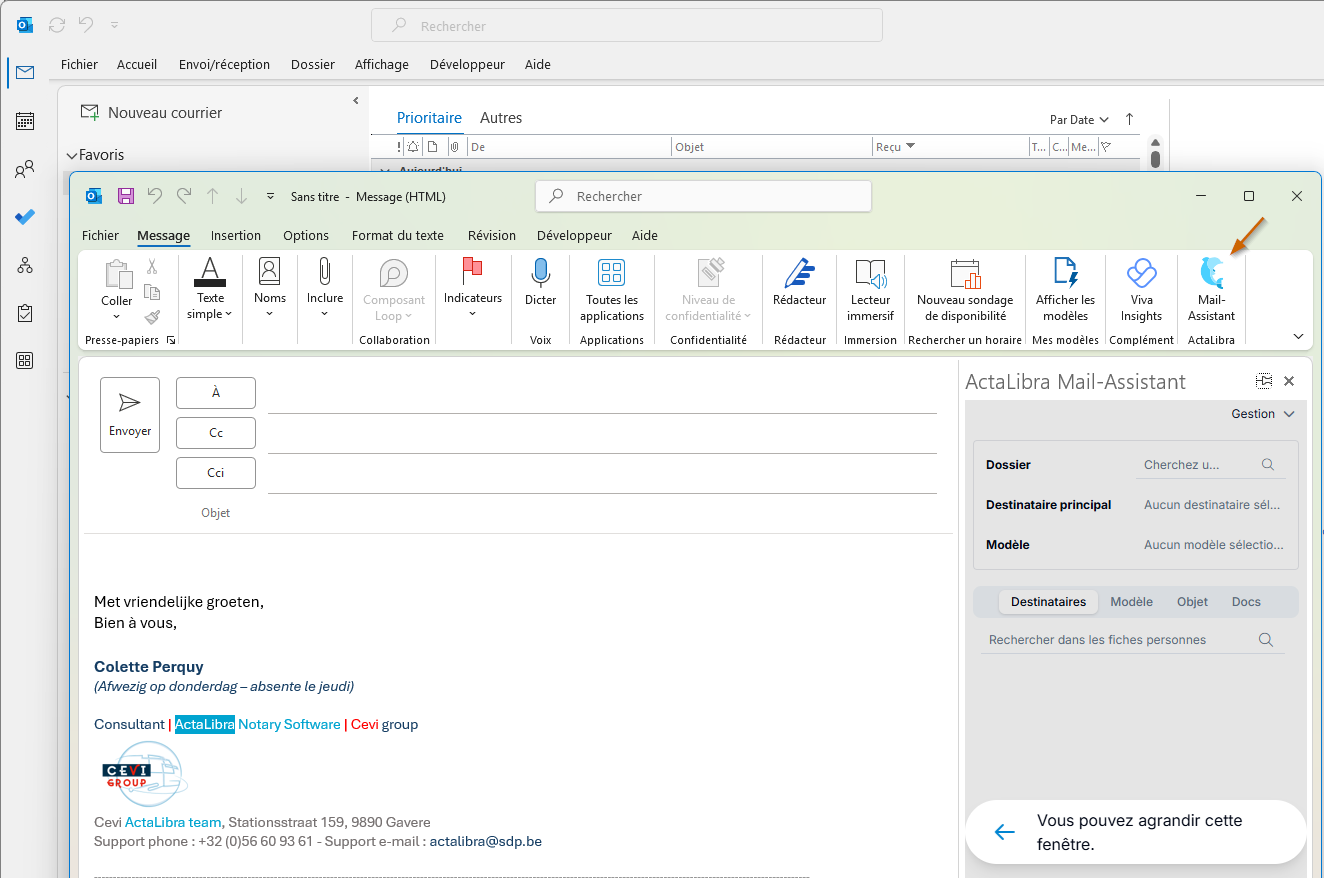
Vous allez découvrir l'add-in installé dans la fenêtre d'un nouveau message composé dans Outlook, ou à partir d'ActaLibra.