- Le module pour Outlook a été renouvelé -
Ce chapitre est en cours de traduction en ce qui concerne les captures d'écran
Vous pouvez déjà voir le fonctionnement de ce nouveau module dans ce tutoriel vidéo sur l'ActaLibra Academy.
Ce chapitre explique comment ActaLibra interagit avec Microsoft Outlook pour classer les mails reçus et les pièces jointes dans vos dossiers.
Nous expliquons ensuite comment envoyer un mail à partir d'ActaLibra, comment joindre des documents de vos dossiers et comment initier ou répondre à un mail dans Outlook et ensuite sélectionner des correspondants et documents de vos dossiers ActaLibra à l'aide d'une application add-in pour Microsoft.
Cette application add-in - l'ActaLibra Mail-Assistant - permet en plus de créer des modèles de texte à utiliser dans vos mails. Ces modèles peuvent être personnels ou disponibles pour toute l'étude.
En fin de ce chapitre vous trouvez comment fixer une date dans l'agenda Outlook avec les références du dossier.
Classer les mails reçus dans le dossier
- Rédiger un mail à partir d-ActaLibra
- Les fonctions de l'ActaLibra Mail-Assistant pour ajouter des correspondants et pièces jointes à votre mail en rédaction.
- Répondre à un mail avec des documents du dossier en pièce jointe
- Modèles de texte pour les mails
- Sauvegarder un mail envoyé dans un dossier
- Fixer un rendez-vous dans l'agenda Outlook
Classer les e-mails reçus dans le dossier
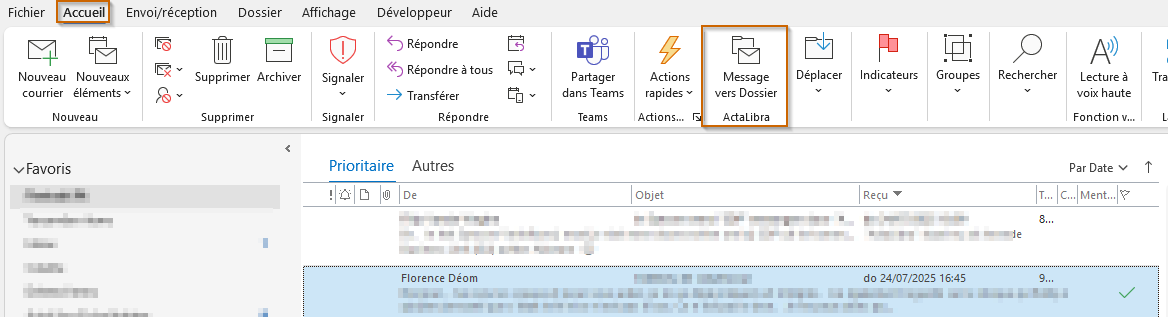
Vous pouvez sauvegarder vos mails reçus parmi les documents d'un dossier ActaLibra. Une macro "Message vers dossier" a été installée dans le ruban de votre Outlook sous l'onglet Accueil.
Sélectionnez le mail dans votre Boîte de réception, et cliquez le bouton dans le ruban "Message vers dossier".
Astuce: vous pouvez sélectionner plusieurs mails - à classer dans le même dossier - avec Ctrl+clic.
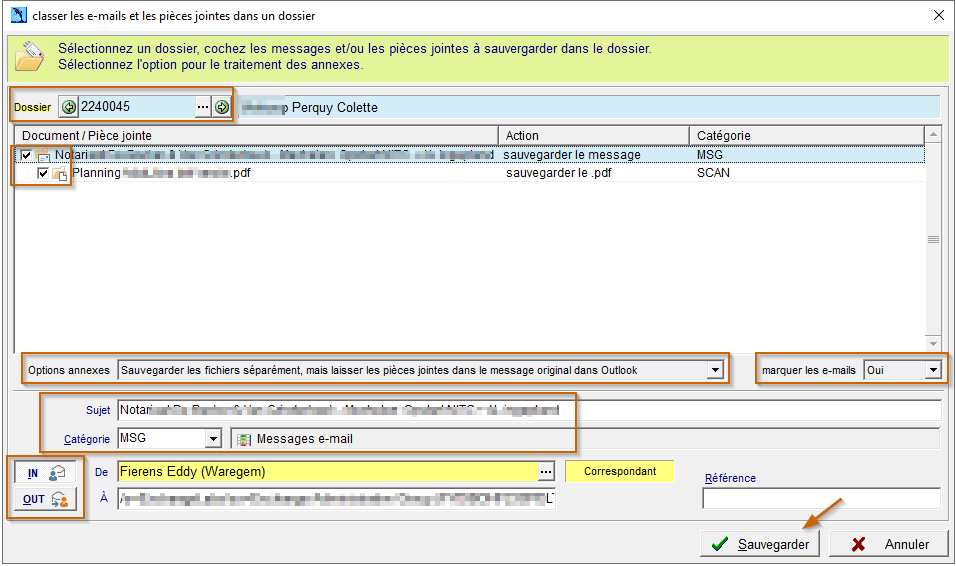
Dans la fenêtre qui s'ouvre:
- Indiquez dans le champ Dossier le dossier dans lequel vous voulez classer le mail. Par défaut ActaLibra propose le dossier ouvert mais vous pouvez chercher un autre dossier en cliquant
 ou utiliser les fléches

 pour passer au dossier précédant dans lequel vous avez classé un mail.
- Décochez éventuellement les éléments que vous ne voulez pas classer (mail ou pièce jointe). ActaLibra a décoché par défaut les images qui se trouvent dans les signatures des mails.
- Options annexes: vérifiez les options pour la sauvegarde des pièces jointes/
- Par défaut pour les mails reçus : sauvegarder les pièces jointes séparément. Le mail et les pièces jointes restent dans Outlook. ActaLibra fait une copie et chaque élément est sauvegardé séparément dans les documents du dossier.
- Autre option: sauvegarder les pièces jointes séparément mais ne pas les laisser dans le mail original dans Outlook. Ceci veut dire que les pièces jointes sont déplacées vers le dossier. Dans le mail dans Outlook vous tous trouverez un hyperlien vers les pièces jointes déplacées vers le dossier. (A utiliser éventuellement pour gagner de la place mais peut-être moins pratique lorsqu'on veut répondre au mail).
- Laisser les pièces jointes incluses dans le mail : le mail est copié en son entièreté mais il faudra donc l'ouvrir dans l'aperçu des documents pour pouvoir ouvrir les pièces jointes. Cette option est d'ailleurs l'option par défaut pour les mails envoyés.
- Marquer les e-mails Oui/non : si Oui : le mail est coché dans Outlook comme traité.
- Pour chaque élément mail ou pièce jointe vous disposez d'un champ Sujet qui vous permet de renommer le mail ou la pièce jointe. Cliquez la ligne de l'élément que vous voulez renommer.
- En plus, vous pouvez indiquer la Catégorie sous laquelle vous voulez classer le mail/la pièce jointe. Par défaut ActaLibra poropose la catégorie E-mails pour les message.
Les boutons
 et
 vous montre qu'ActaLibra a déterminé s'il s'agit d'un mail reçu ou d'un mail envoyé ce qui détermine l'option choisie pour le traitement des pièces jointes (copier, déplacer ou laisser incluses) par défaut.
Rédiger un mail à partir d'ActaLibra
Vous pouvez préparer un mail à partir d'ActaLibra à plusieurs endroits.
- Depuis une fiche personne en cliquant le bouton à gauche de l'adresse mail remplie. (onglet Général).
Ici vous ne partez pas du contexte d'un dossier. ActaLibra remplit comme sujet : Message de l'étude <nom étude>
- A partir de l'onglet Parties d'une fiche dossier
ActaLibra remplit comme sujet la description et le code du dossier.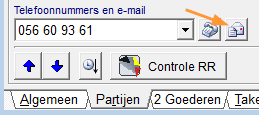
Le bouton pour rédiger le mail n'est visible que si une adresse mail a été remplie pour cette partie.
A partir de l'Aperçu des documents du dossier, sélectionnez le(s) document(s), cliquez l'enveloppe et cliquez Annexer à un nouveau mail.
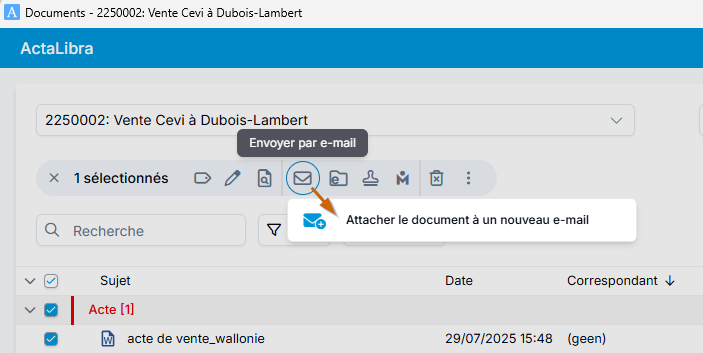
Outlook crée un mail avec le(s) document(s) sélectionné(s) en pièce jointe. (Cliquez l'icône Outlook sur votre barre de tâche si la fenêtre ne se met pas à l'avant-plan.)
Vous pouvez maintenant utiliser le Mail Assistant d'ActaLibra pour rédiger/compléter votre mail et indiquer des correspondants.
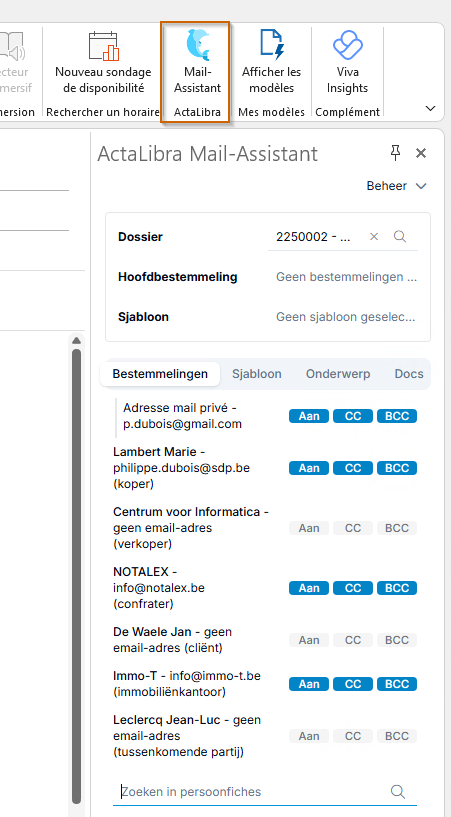
Cet assistant vous permet de sélectionner un autre dossier, ajouter des correspondants, ajouter du texte basé sur un modèle de texte et ajouter des documents supplémentaires :
Correspondants
Dans l'exemple ci-dessus nous sommes partis d'un dossier. le Mail-Assitant nous affiche les adresses mails connues dans le contexte de ce dossier: les parties, leurs contacts et les adresses de mails reçus et classés dans le dossier.
Cliquez le bouton À à droite d'un correspondant pour prendre cette personne comme destinataire principal. 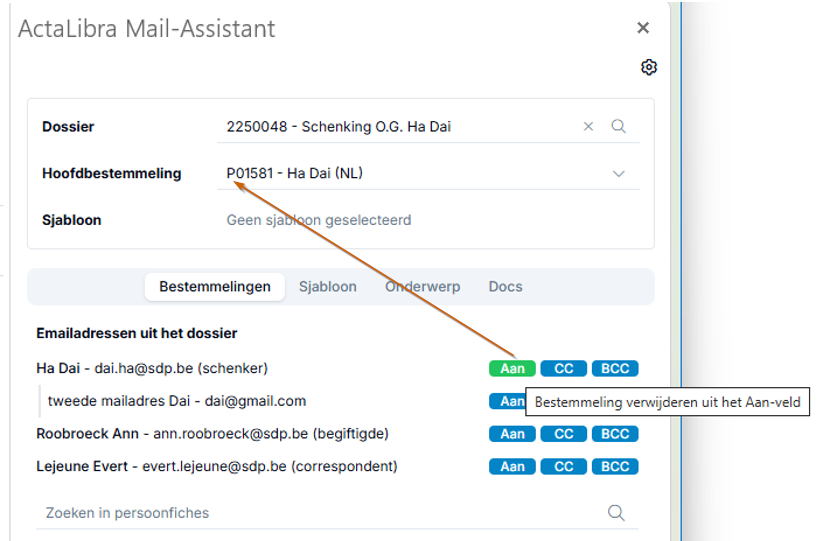
Ajouter éventuellement d'autres destinaires en CC ou CCi.
Le champ Recherche dans fiches personnes permet de prendre des adresses mail de personnes hors contexte du dossier et les ajouter avec le bouton CC.
Modèles de texte
En ce qui concerne le contenu de votre mail, vous pouvez rapidement insérer un bout de texte sur base d'un modèle. Nous avons déjà prévu quelques modèles sous Modèles ActaLibra.
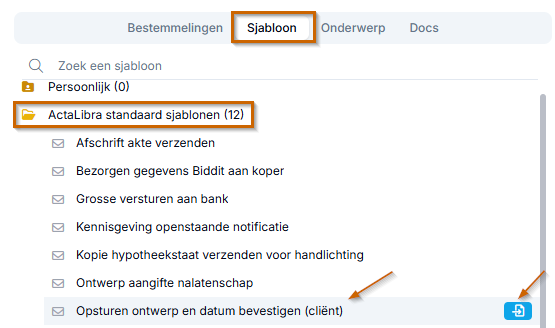
(Vous trouvez plus d'explications à propos de ces modèles plus loin dans ce chapitre.)
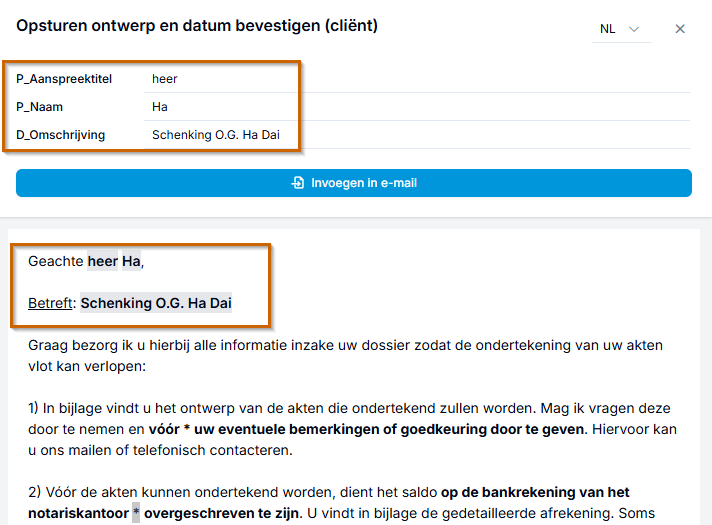
Cliquez un modèle pour voir le texte. Quelques variables sont prévues pour remplir le titre et nom du destinataire ainsi, la description du dossier, la date de l'acte.
Dans cet aperçu, vous pouvez modifier le texte et l'insérer dans le mail à l'aide du bouton bleu Insérer dans e-mail.
Vous pouvez également insérer le texte du modèle directement avec le bouton bleu à droite sans voir l'aperçu.
Sujet du mail
Vous avez le choix entre le sujet original - par exemple quand vous répondez à un mail, la description du dossier, ou un sujet par défaut repris d'un modèle.
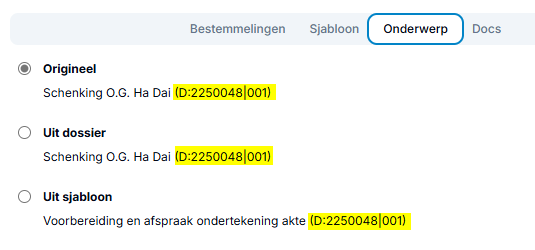
Pour les trois options, le code du dossier est également repris dans le sujet. Quand votre destinataire répond à ce mail, cette réponse peut être classée rapidement dans le dossier direct puisqu'ActaLibra le proposera grace au code inclus. (Voir plus loin: Répondre à un mail avec des documents du dossier en pièce jointe)
Docs
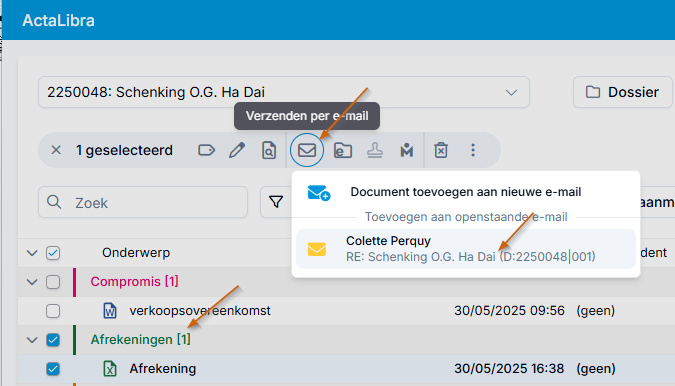
Si vous voulez encore ajouter un document en annexe, cliquez Docs, l'Aperçu des Documents s'ouvre. Sélectionnez le document voulu et cliquez le bouton e-mail (eneveloppe). Sélectionnez l'option pour ajouter ce document au mail préparé :
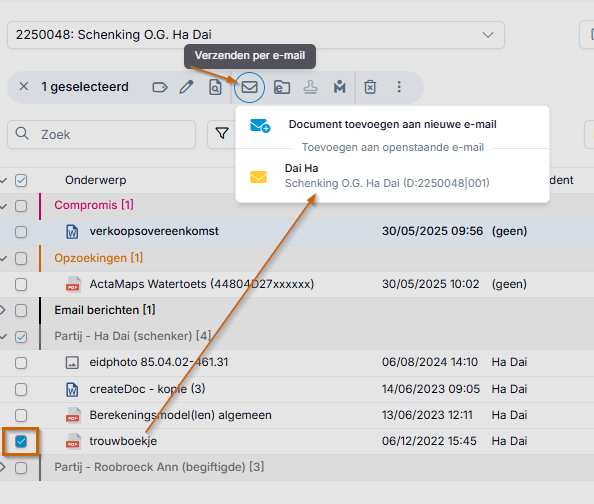
Si vous avez initié votre mail en cliquant le bouton enveloppe sous l'onglet Parties du dossier, vous avez les mêmes possibilités pour choisir le(s) destinataire(s), le texte d'un modèle et d'ajouter encore un (des) document(s) du dossier.
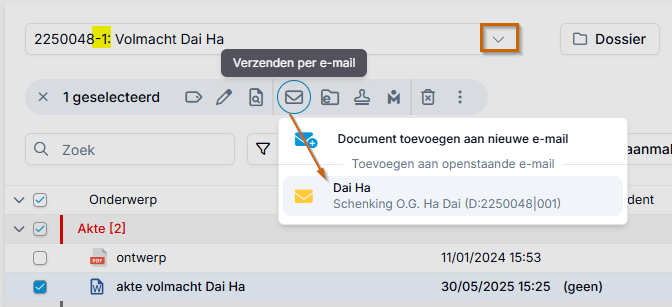
Astuce: lors de la sélection des documents à annexer, vous pouvez accéder aux documents d'un dossier lié en le sélectionnant en haut de la fenêtre des documents:
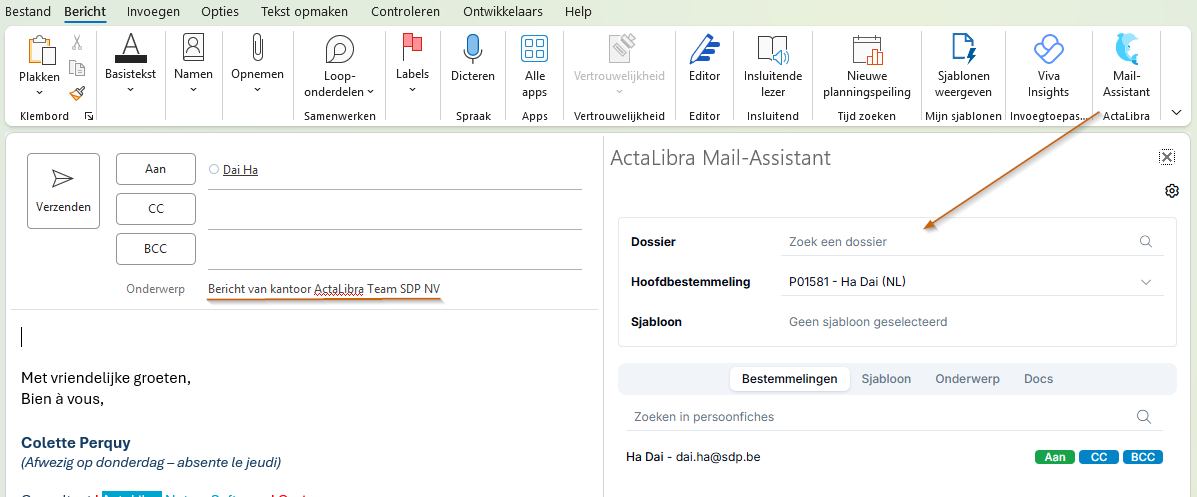
L'ActaLibra Mail-Assistant peut également être utile quand vous initiez un mail à partir d'une fiche personne.
Cliquez le bouton enveloppe à gauche de l'adresse e-mail remplie.
Dans le mail créé dans Outlook, le sujet proposé est générique: <Message de l'étude xxx> puisque vous n'êtes pas dans le contexte d'un dossier.
Vous pouvez bien sûr adapter le sujet et utliser les fonctions du Mail Assistant.
Répondre à un mail avec des documents du dossier en pièce jointe
Quand vous répondez à un mail dont le sujet contient le code du dossier, le Mail-Assistant peut proposer les données de ce dossier:
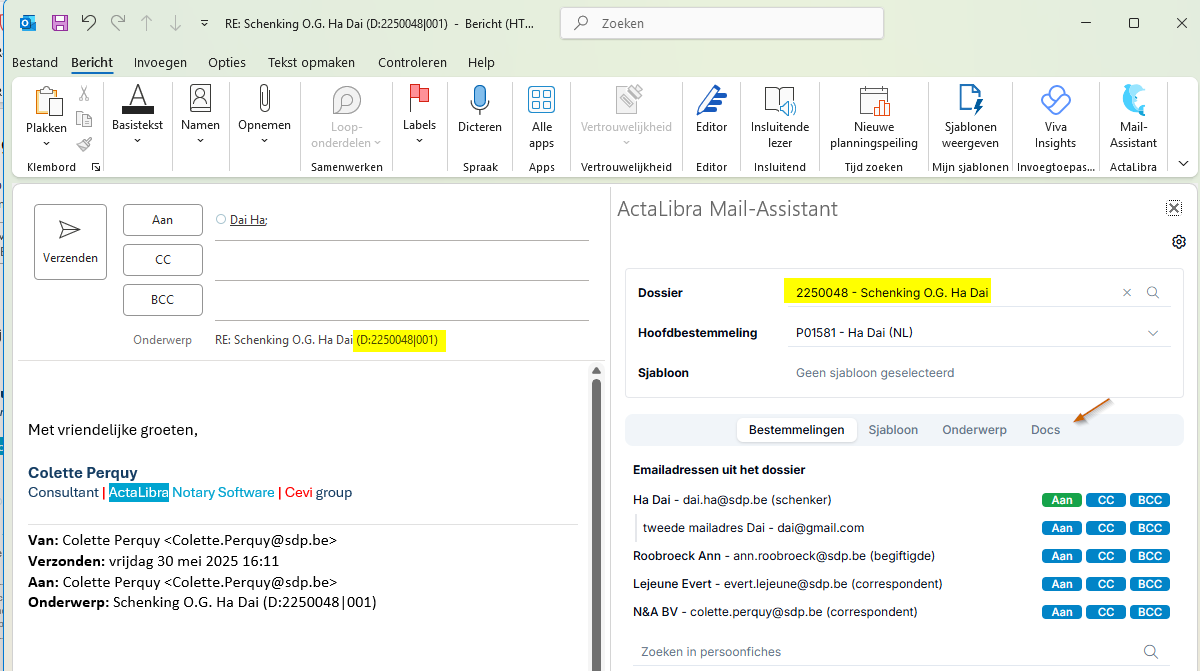
En cliquant Docs dans le Mail Assistant vous pouvez ainsi facilement insérer des documents dans votre mail. Sélectionnez les documents voulus, cliquez le bouton eneveloppe et sélectionnez l'option pour ajouter au mail existant.
Modèles de texte pour les mails
Le Mail Assistant vous permet de créer vos propres modèles de texte.
Dans Outlook, cliquez Nouveau courrier et cliquez le bouton du Mail Assistant d'ActaLibra
Cliquez le bouton Paramètres (roue dentée) et cliquez Modèles. (Si le programme vous le demande, authentifiez-vous auprès de Fednot)
La fenêtre des modèles s'ouvre.
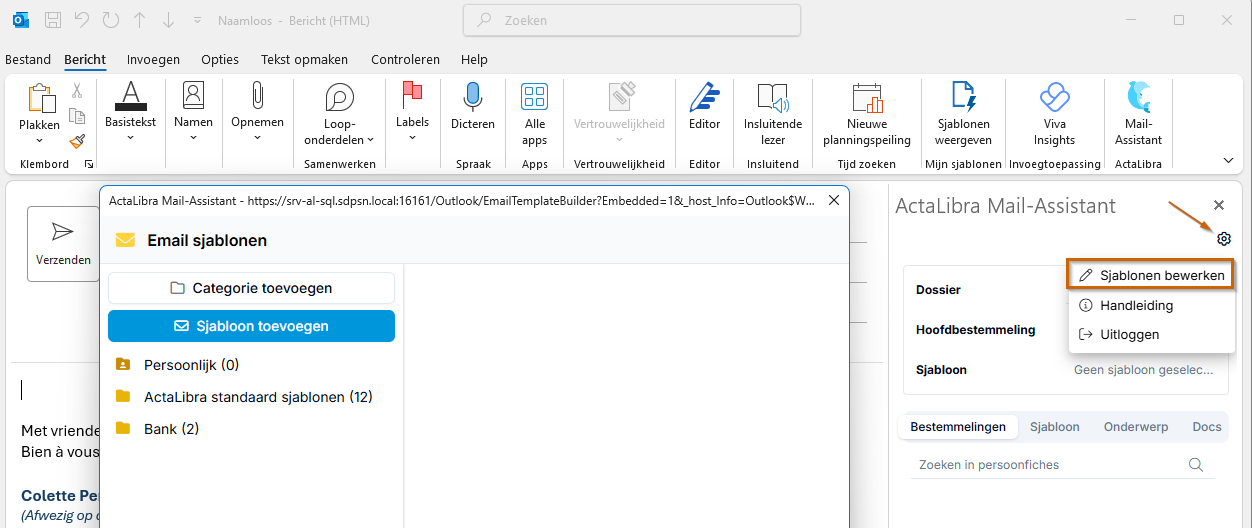
Cliquez le répertoire Personnel pour créer un modèle de texte qui est uniquement disponible dans votre Outlook
Cliquez le répertoire Modèles ActaLibra pour adapter/personnaliser les modèles que nous avons fourni et qui sont accessibles pour tous les utilisateurs de l'étude. A faire en concertation avec vos collègues et les notaires de l'étude).
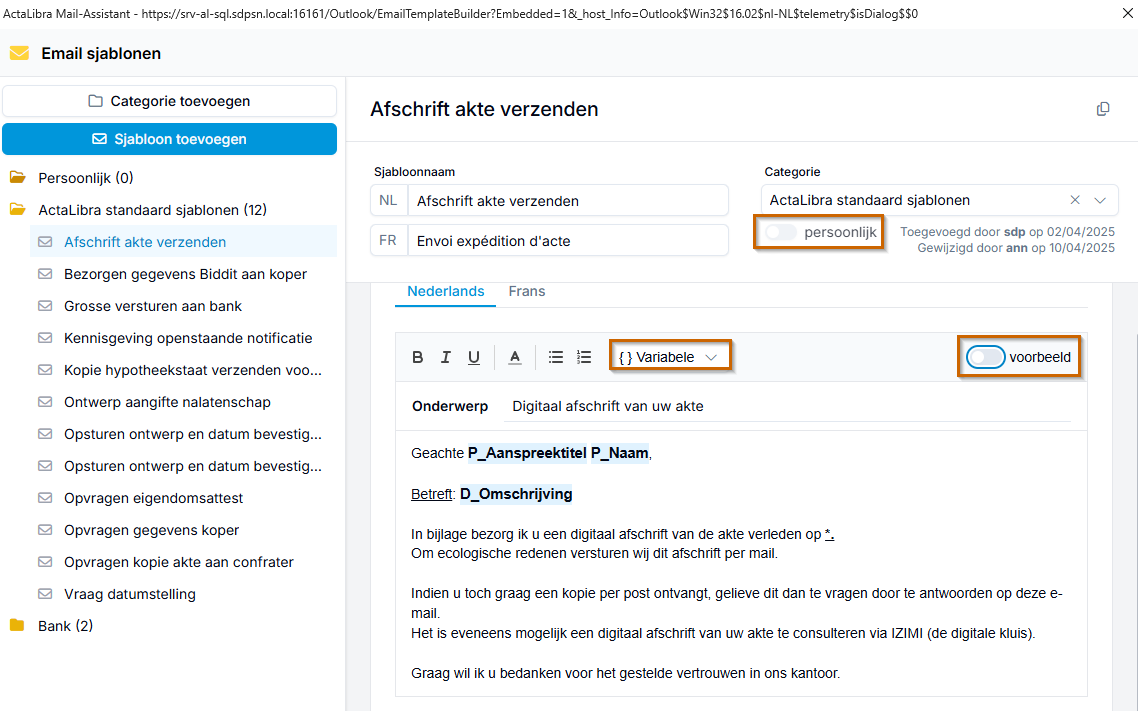
Vous pouvez adapter l'intitulé des modèles.
Adaptez le contenu du texte à insérer dans les mails.
Ajoutez éventuellement une ou plusiers variables disponibles. Cliquez le bouton Exemple pour voir le texte rempli avec les données.
Chaque modèle peut être adapté dans les deux langues (FR/NL)
En utilsant le bouton Catégorie, vous pouvez créer des répertoires supplémentaires pour mieux organiser vos modèles.
Pur créer un nouveau modèle, cliquez le bouton Ajouter modèle.
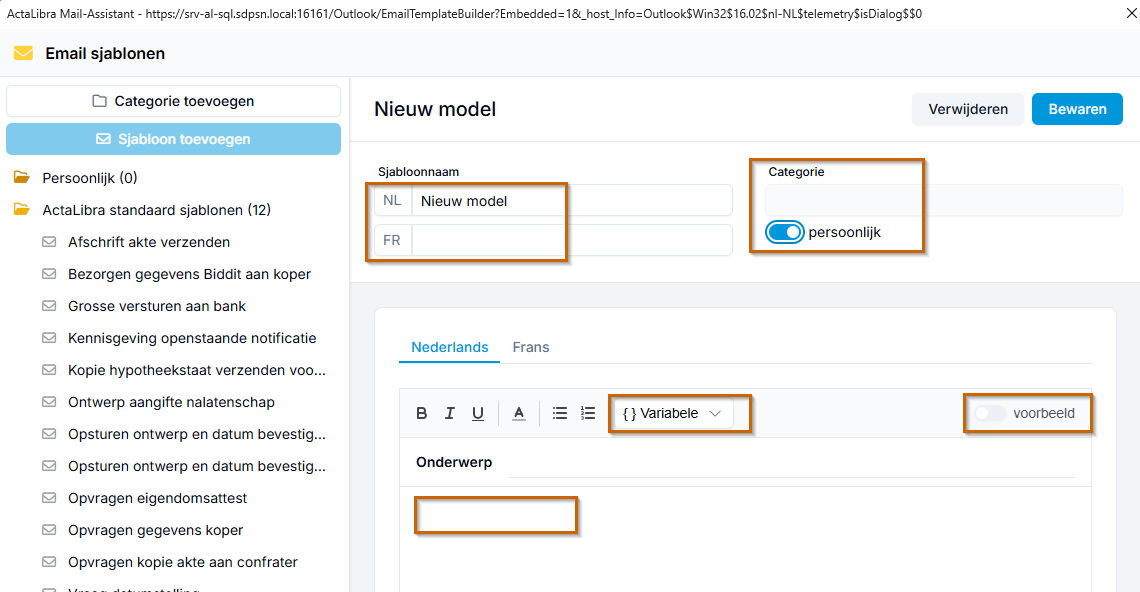
- Tapez un intitulé pour ce modèle.
- Sélectionnez dans quel répertoire vous voulez ranger ce modèle (personnel ou autre)
- Dans le champ Sujet vous pouvez taper un sujet à utiliser par défaut.
- Tapez le texte à insérer; Vous avez quels boutons de mise en page à votre disposition (gras, italique, souligné etc....)
- Ajoutez les variables souhaitées qui peuvent être remplacées automatiquement par des données du dossier.
Cliquez Sauvegarder (en haut à droite) pour enregistrer votre nouveau modèle.
Enregistrer un mail envoyé dans le dossier
Les mails envoyés peuvent également être sauvegardés dans le dossier.
Dans Outlook, quand vous cliquez le bouton Envoyer, une fenêtre d'ActaLibra vous demande si vous voulez sauvegarder le mail dans le dossier ou non.
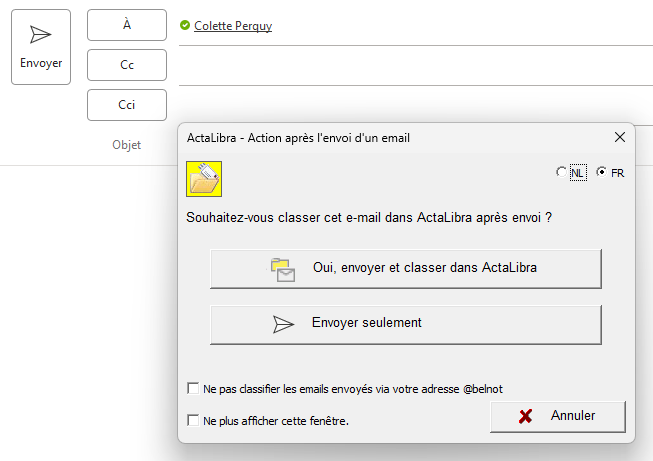
La boîte des e--mail envoyés via votre compte belnot n'est pas accessible pour ActaLibra pour pouvoir classer ces mails dans votre dossier. Pour cette raison ces mails envoyés sont déplacés vers votre boite de mails envoyés de votre compte de l'étude.
Si vous préférez les laisser dans votre boîte de mails envoyés du compte belnot, vous pouvez cocher cette option. Il faudra dans ce cas utiliser le bouton Message vers dossier pour quand même sauvegarder un tel mail envoyé par belnot dans votre dossier.
La deuxième option pour ne plus afficher cette fenêtre lors de l'envoi d'un mail n'est valable que pour votre session actuelle d'Outlook.
Remarque
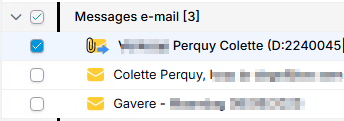
Dans l'Aperçu des documents les mails envoyés sont affichés avec une flèche bleue.
Fixer un rendez-vous dans l'agenda Outlook
Vous pouvez fixer un rendez-vous dans l'agenda Outlook à partir d'ActaLibra, depuis une fiche dossier ou une fiche personne.
- Sous l'onglet Général de la fiche personne ou la fiche dossier, cliquez le bouton
 . Dans une fiche dossier, vous trouvez également un bouton
quand vous sélectionnez la tâche Fixer la date de passation. En cliquant ce bouton, ActaLibra vous mène vers l'agenda (même si vous étiez dans la Boîte e-mail d'Outlook.) ActaLibra a également mis la référence du dossier en mémoire. - Dans l'agenda, sélectionnez votre date et heure et double-cliquer pour créer le rendez-vous.
- Placez le curseur dans le champ Sujet et collez (Ctrl+V) le texte mis en mémoire par ActaLibra : la description du dossier et le code du dossier ainsi que les initiales du gestionnaire et/ou de la personne qui fixe le rendez-vous.
- Vous pouvez encore modifier le texte. N'effacez pas le code du dossier
- Cliquez Enregistrer et fermer.
Cette façon de faire a pour avantage qu'il est maintenant très facile d'atteindre ce dossier à partir de l'agenda. Il suffit de sélectionner le rendrez-vous et de cliquer le bouton dans le ruban : Vers le dossier du rendez-vous.
Grâce au code du dossier dans le rendez-vous, ActaLibra peut ouvrir le dossier en question.