Dit hoofdstuk legt uit hoe ActaLibra samenwerkt met Microsoft Outlook om vlotjes ontvangen e-mails te bewaren in een dossier maar ook om te kunnen e-mailen vanuit ActaLibra, waarbij je gemakkelijk documenten als bijlagen kan toevoegen.
Ook bij het beantwoorden van e-mails kan je snel geadresseerden en documenten uit het dossier toevoegen.
Dit wordt mogelijk gemaakt dank zijn een speciaal ontworpen add-in voor Microsoft Outlook: de ActaLibra Mail-Assistant.
Bekijk zeker ook de videotutorial hierover op de ActaLibra Academy.
De ActaLibra Mail-Assistant laat ook toe om een aantal e-mailsjablonen te maken met vaste tekst, zowel voor jou individueel beschikbaar als voor het ganse kantoor.
Om snel aan de slag te gaan, kan je onze videotutorial op de ActaLibra Academy over dit onderwerp bekijken.
En tenslotte vind je ook uitleg over het vastleggen van een afspraak in de Outlookagenda met de referenties van het dossier
Ontvangen e-mails bewaren in het dossier
Een e-mail aanmaken vanuit ActaLibra
Mogelijkheden van de ActaLibra Mail-Assistant voor het toevoegen van geadresseerden, bijlagen
Een e-mail vanuit Outlook beantwoorden met bijlagen uit een dossier
Emailsjablonen
Verzonden e-mail bewaren in het dossier
Een afspraak vastleggen in de Outlook kantooragenda
Ontvangen e-mails opslaan in het dossier
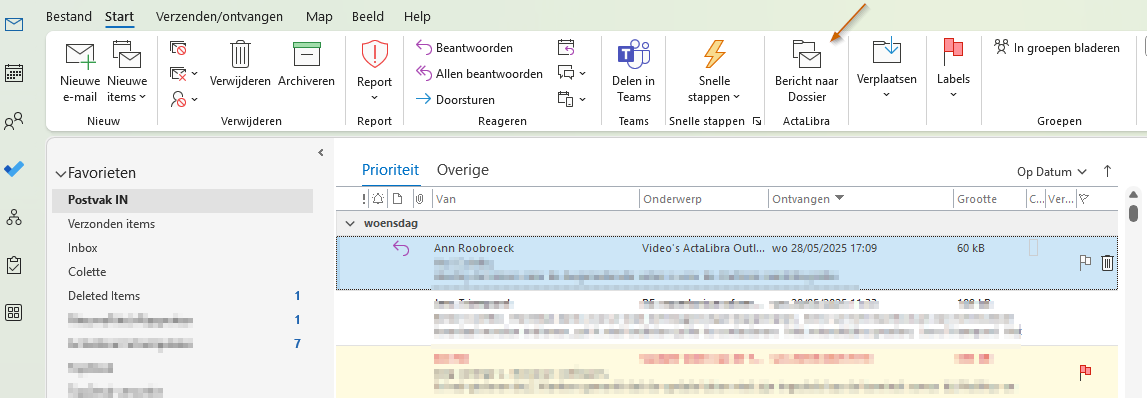
Ontvangen e-mails kan je opslaan bij de documenten in een ActaLibra dossier. Hiervoor werd in jouw Outlook-programma de macro Bericht naar dossier geïnstalleerd.
Selecteer je e-mail in je Postvak IN en klik bovenaan op Bericht naar dossier.
Tip: met Ctrl+klik kan je in je Postvak meerdere e-mails selecteren, en samen opslaan in hetzelfde ActaLibra dossier.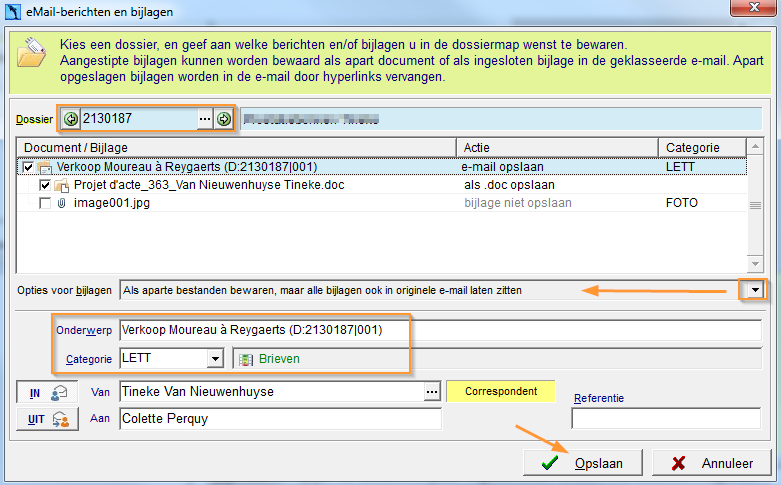
- Duid bij Dossier het dossier aan waar je de e-mail wil opslaan (met

 of
 ). Standaard staat hier het dossier dat open staat op scherm, of het dossier dat overeenkomt met de dossiercode die in de onderwerp-regel van de e-mail staat.
- Vink de e-mail en of bijlagen af die je niet wil bewaren.
- Kies een van de Opties voor bijlagen.
- Als aparte bestanden bewaren, en de bijlagen vervangen door hyperlinks: hiermee verplaats je de bijlagen vanuit Outlook naar je ActaLibra dossier.
- Als aparte bestanden bewaren, maar de bijlagen ook in originele e-mail laten zitten: hiermee maak je een kopie van de bijlagen in Outlook in je ActaLibra dossier.
- Ingesloten laten, zowel in de opgeslagen e-mails als in de originele e-mail: hiermee maak je een kopie van de volledige e-mail met ingesloten de bijlagen.
De e-mail zelf wordt dus steeds gekopieerd, bijlagen worden afhankelijk van de gekozen optie verplaatst of gekopieerd.
- Bij Onderwerp kan je de naam van de e-mail en de bijlagen aanpassen. Klik hiervoor eerst in de lijn van de e-mail of de bijlage, en pas vervolgens de naam aan.
- Bij Categorie kan je een documentcategorie instellen voor zowel de e-mail als de bijlage.
Bij
 en
 bepaalt ActaLibra of het een inkomende of uitgaande e-mail is. Indien nodig, kan je hier een andere keuze maken door de overeenkomstige knop in te drukken.
Een blauwe pijl op het envelopicoon in het Documentenoverzicht duidt aan dat het om een verzonden e-mail gaat.
Een e-mail aanmaken vanuit ActaLibra
Je kunt op verschillende plaatsen een e-mail voorbereiden vanuit ActaLibra.
- Vanuit een persoonsfiche met de knop links van het ingevulde e-mailadres op het tabblad Algemeen.

Hier vertrek je niet vanuit de context van een dossier. Als onderwerp van de mail wordt automatisch ingevuld: Bericht van notariskantoor <kantoornaam>
- Vanuit een dossierfiche onder het tabblad Partijen
Hier wordt in de onderwerpregel van de e-mail de omschrijving van het dossier overgenomen.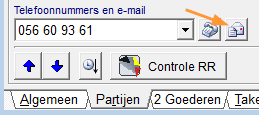
De knop om een e-mail voor te bereiden is enkel zichtbaar indien een e-mailadres werd ingevuld.
Vanuit het Documentenoverzicht van een dossier:
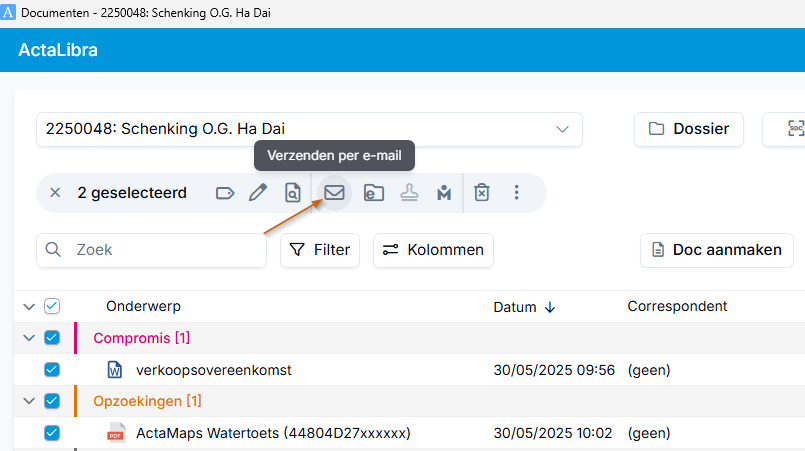
Ben je vanuit het Documentenoverzicht vertrokken, klik dan op Documenten toevoegen aan nieuwe e-mail.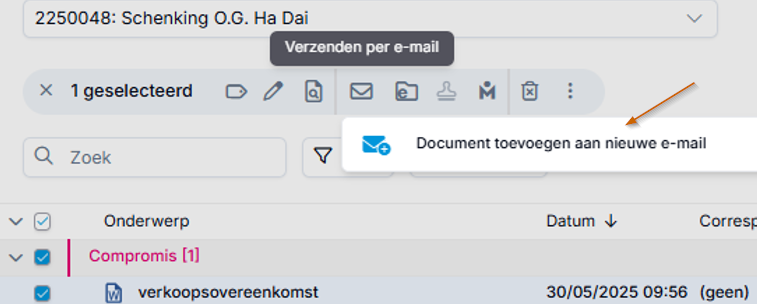
Outlook stelt een mail op met de geselecteerde documenten in bijlage. (Klik op het Outlookicoon op de taakbalk indien het Berichtvenster niet op de voorgrond komt.)
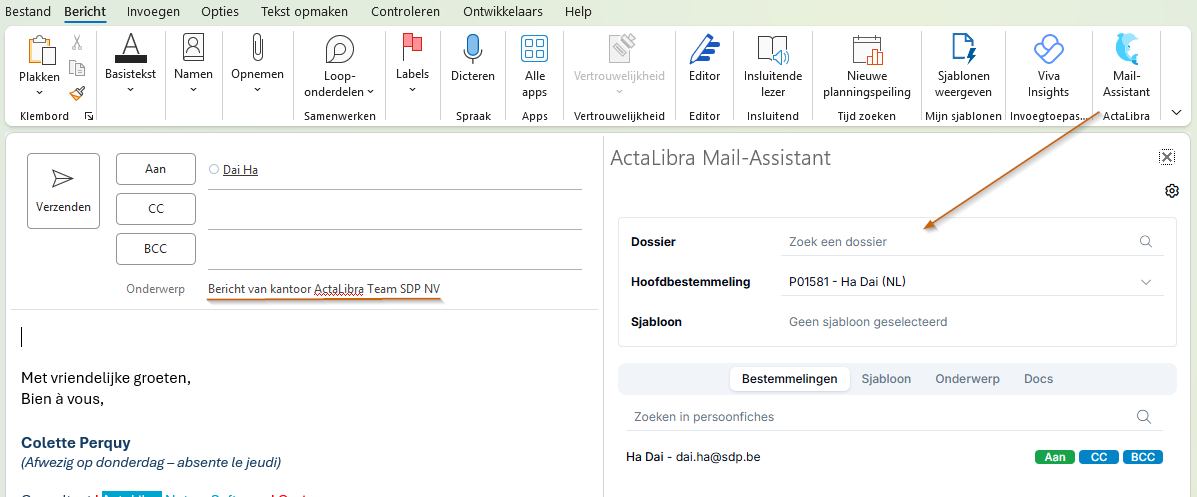
Bovenaan in het lint kan je op de ActaLibra Mail-Assistant klikken.
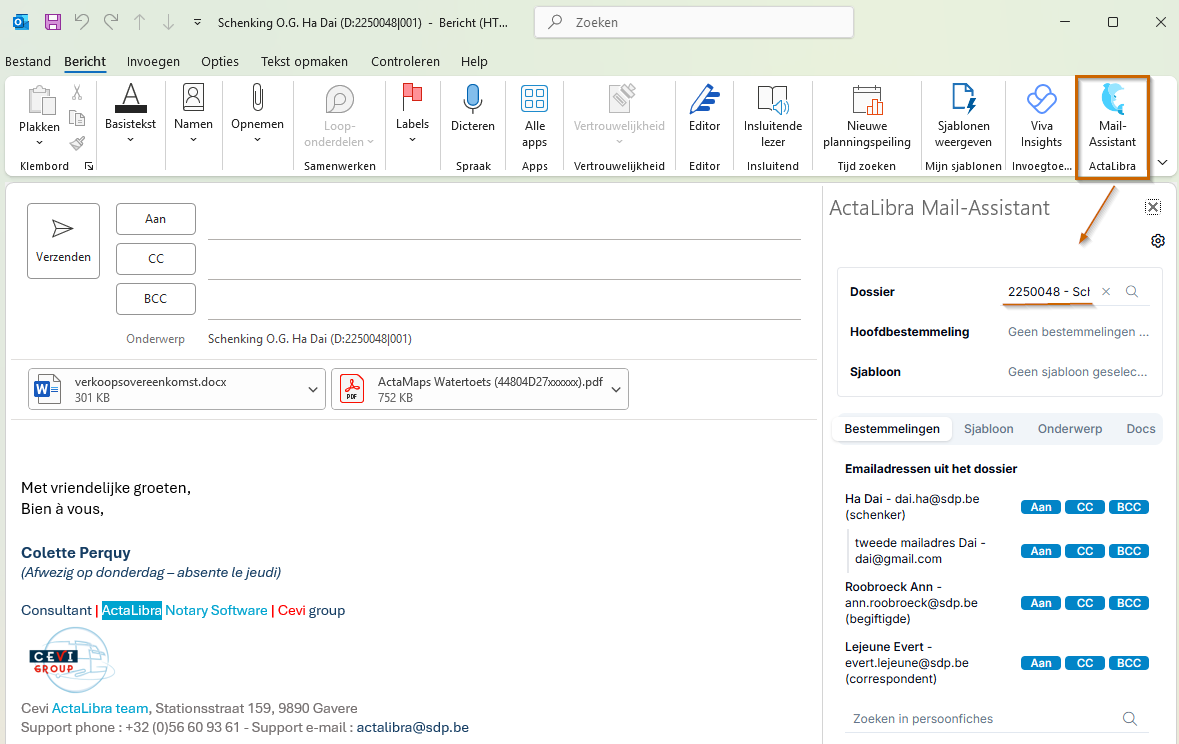
Deze laat toe om een dossier te kiezen, bestemmelingen toe te voegen, een tekst-sjabloon te kiezen en eventueel nog extra documenten toe te voegen.
Bestemmelingen
In bovenstaand voorbeeld zijn we vertrokken vanuit het dossier en toont de Mail- Assistant het dossiernummer, alsook de e-mailadressen gekend in de context van het dossier : e-mailadressen van de partijen, e-mailadressen uit het tabblad Contacten van deze personen maar ook de e-mailadressen uit de ontvangen e-mails die werden toegevoegd aan het dossier.
Klik bij het gewenste e-mail-adres op de Aan-knop om deze persoon als hoofdbestemmeling in te vullen.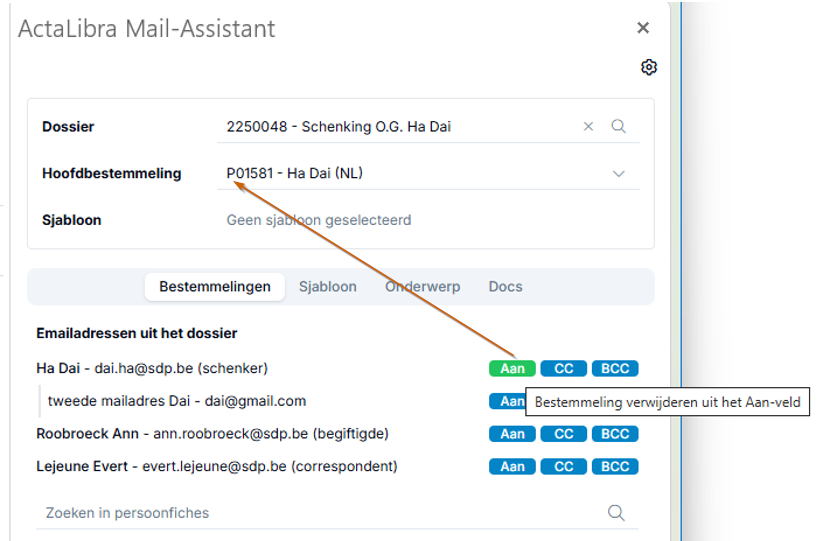
Zet eventueel andere personen in CC of BCC met de de overeenkomstige knoppen.
Via het veld Zoeken in persoonsfiches kan je ook e-mailadressen ophalen uit persoonsfiches die niet meteen in de dossiercontext te vinden zijn en deze via de CC-knop als bestemmeling toevoegen.
Sjablonen
Wil je voor de tekstinhoud gebruik maken van een sjabloon, klik dans op Sjabloon. We hebben er alvast enkele voor jou klaargezet onder ActaLibra standaard sjablonen.
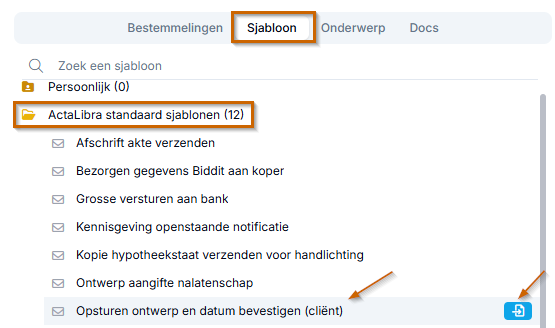
(Meer uitleg over sjablonen aanpassen en eigen sjablonen maken verder in dit hoofdstuk)
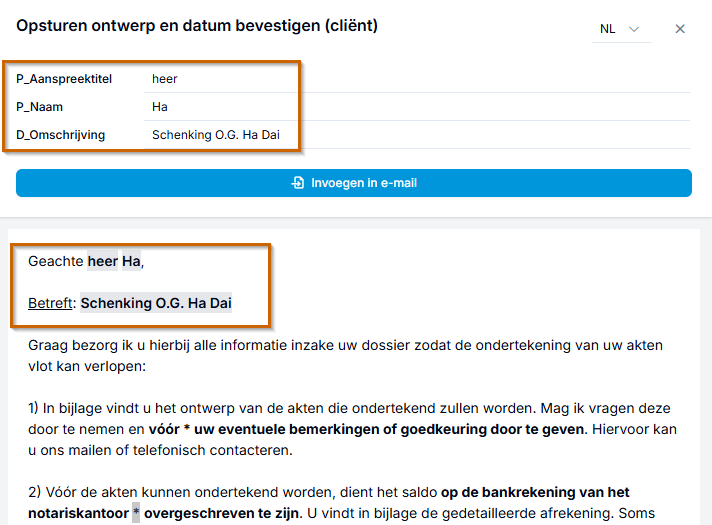
Klik op een sjabloon om een voorbeeldweergave te zien van de tekst. Hierbij wordt ook de aanspreektitel en naam van de bestemmeling, alsook de dossieromschrijving ingevuld.
Je kunt in deze preview de gewenste aanpassingen doen en de tekst invoegen met de blauwe knop Invoegen in e-mail.
Bij de keuze van een sjabloon kan je ook het blauwe knopje rechts gebruiken om meteen de tekst in te voegen zonder voorbeeldweergave.
Onderwerp van de e-mail
Je hebt de keuze uit het originele onderwerp (wanneer je bv op een e-mail antwoordt), de omschrijving van het dossier, of een standaard onderwerp dat in het sjabloon is opgenomen.
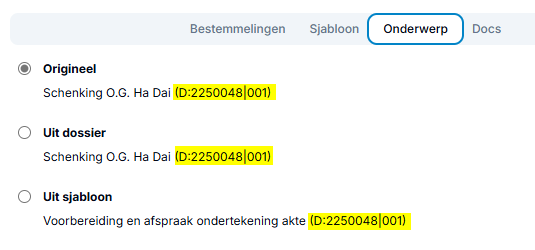
Merk op dat bij de drie opties de dossiercode is toegevoegd zodat, wanneer de bestemmeling antwoordt, dankzij deze dossiercode het antwoordbericht snel in het juiste dossier bewaard kan worden (zie verder: Ontvangen e-mails bewaren in in het Documentenoverzicht van het dossier)
Docs
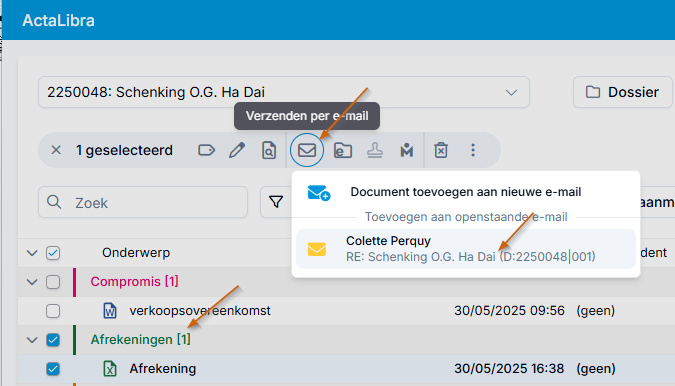
Nog een extra document toevoegen? Klik op Docs, zet de het Documentenoverzicht-venster op de voorgrond, klik het gewenste extra document aan en klik op de e-mailknop. Kies voor toevoegen aan de e-mail die klaarstaat:
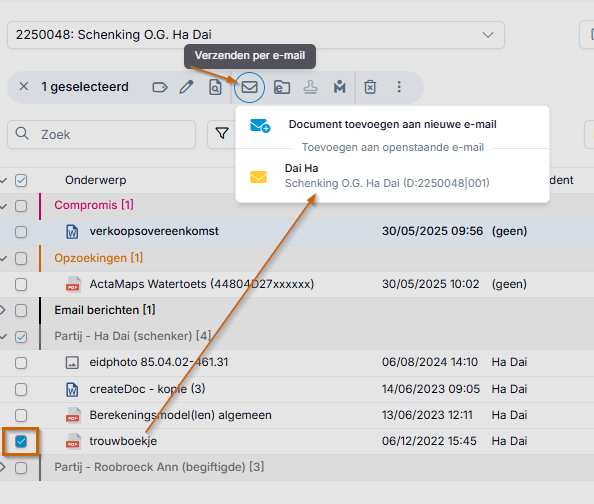
Heb je eerst een e-mail opgemaakt via het e-mailknopje op het tabblad partijen in het dossier, dan kan je op dezelfde wijze extra bestemmelingen kiezen, een sjabloon kiezen voor de tekst en via Docs alsnog documenten toevoegen uit het dossier.
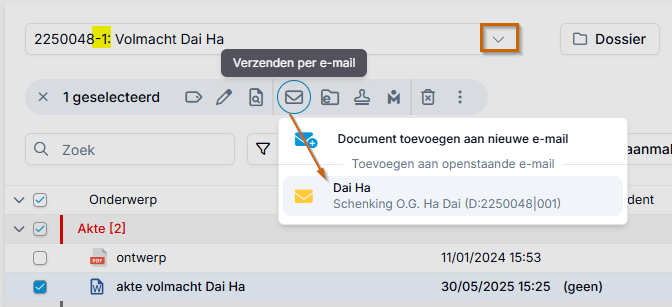
Tip: bij keuze van een document om toe te voegen aan een e-mail in opmaak, kan je bovenaan in het Documentenoverzicht kiezen om de documenten weer te geven van een subdossier en dit eveneens toevoegen aan de openstaande e-mail:
Ook wanneer je een e-mail stuurt vanop een persoonsfiche kan de ActaLibra Mail-Assistant behulpzaam zijn.
Klik op de e-mailknop bij het ingevulde adres op een persoonsfiche.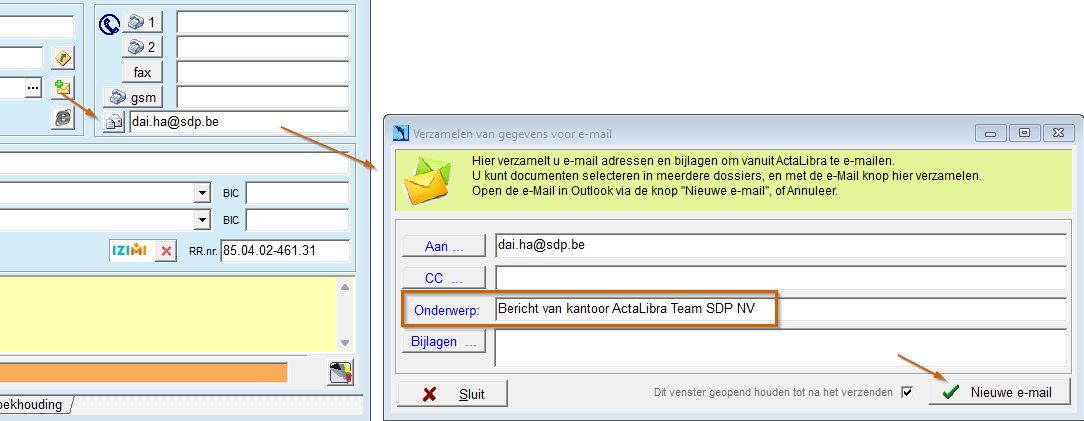
Merk op dat bij Onderwerp geen dossier gekend is en daarom een standaardbericht geplaatst wordt Bericht van kantoor <Notaris xxx>
Klik op Nieuwe e-mail om de e-mail aan te maken in Outlook.
Je kunt de standaardmelding bij het onderwerp wijzigen, alsnog een dossier opzoeken en andere functies gebruiken zoals een sjabloon gebruiken, een document toevoegen, een persoon in CC zetten..
Een e-mail vanuit Outlook beantwoorden met bijlagen uit een dossier
Bij het rechtstreeks replyen op een e-mail vanuit Outlook, waarbij de dossiercode is vermeld in het onderwerp, kan de Mail-Assistant de gegevens ophalen:
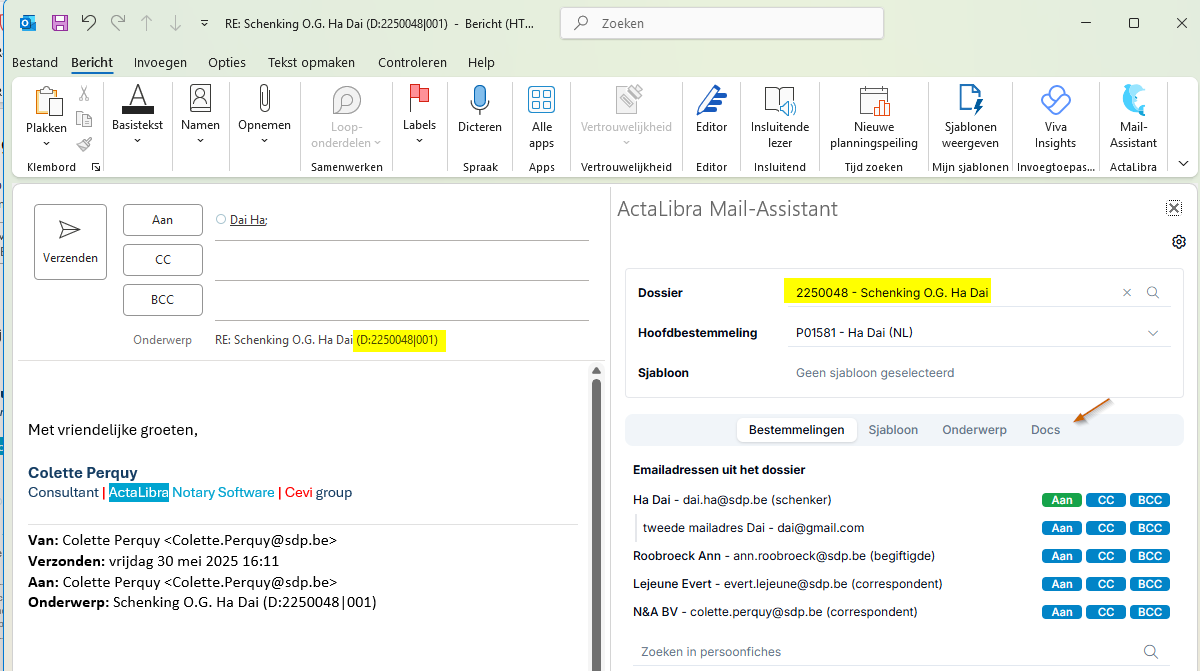
Bij het klikken op Docs kan je zo vlotjes naar het Documentenoverzicht van dit dossier doorklikken.
Selecteer het document dat je wilt toevoegen en klik op de e-mailknop bovenaan en kies voor Toevoegen aan bestaande mail:
Over E-mail sjablonen
Wil je zelf sjablonen aanpassen of aanmaken?
Klik in Outlook op Nieuwe e-mail en, klik op de knop ActaLibra Mail-Assistant.
Klik op het tandwiel en kies voor Sjablonen. Meld je even aan bij Fednot indien hierom gevraagd wordt.
Het volgende venster gaat open:
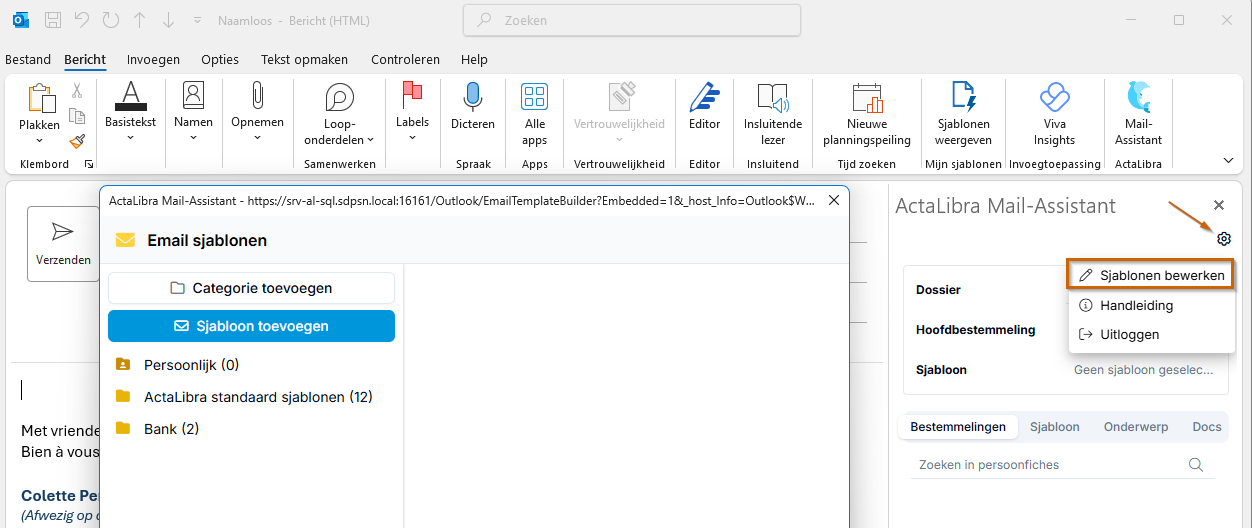
Klik op de map Persoonlijk om een sjabloon aan te maken dat enkel toegankelijk is in jouw Outlook.
Klik op de ActaLibra standard sjablonen om onze geïnstalleerde sjablonen - die voor iedereen op kantoor toegankelijk zijn - aan te vullen of aan te passen. Dit doe je best enkel na samenspraak met de collega's en de notaris(sen)
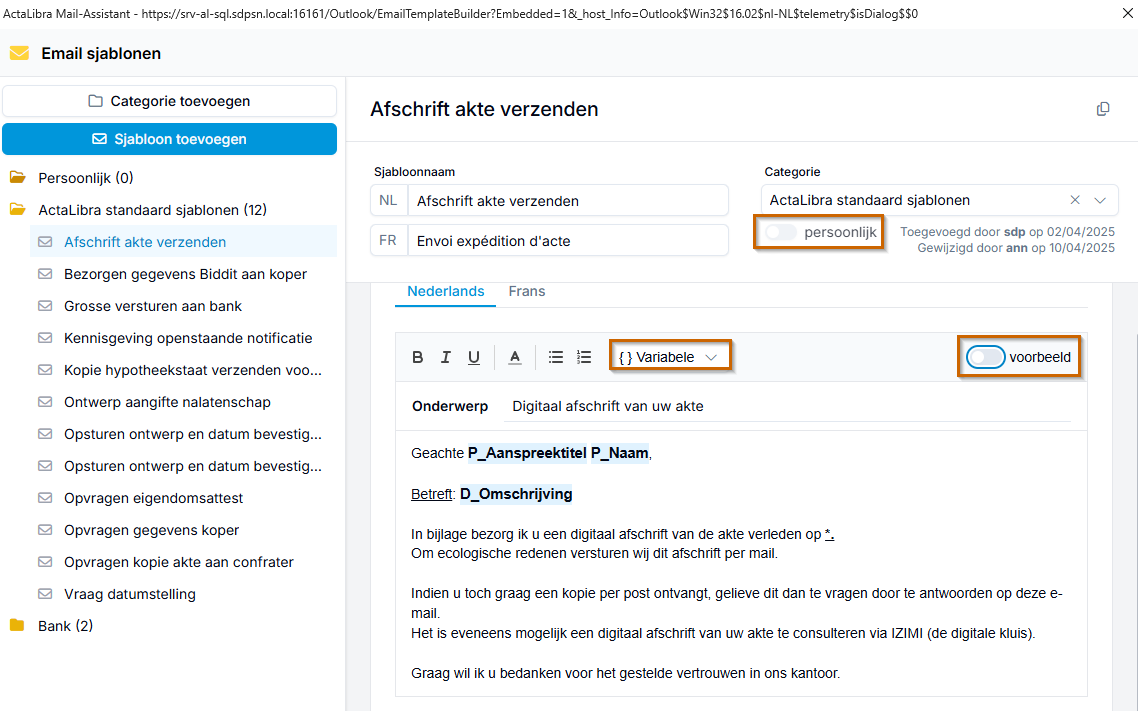
Je kunt de naam van een sjabloon aanpassen.
Pas de inhoud van de tekst aan, voeg eventueel variabelen toe, klik de knop voorbeeld aan om een ingevuld voorbeeld te zien. Elke sjabloon kan in beide landstalen aangepast worden.
Heb je nood aan meer organisatie dan kan je nog extra mappen toevoegen met sjablonen via de knop Categorie toevoegen.
Om zelf een nieuw sjabloon te maken, klik je op de knop Sjabloon toevoegen.
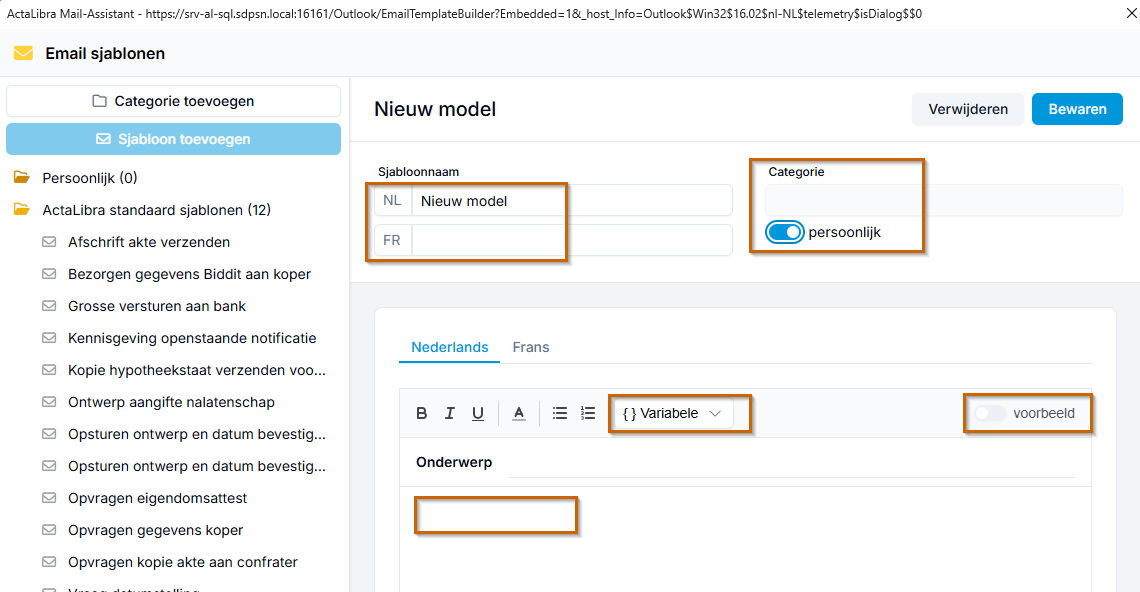
- Geef een geschikte naam
- Beslis of dit bij de persoonlijke sjablonen komt of in een bepaalde map.
- Bij Onderwerp kan je een standaard te gebruiken onderwerp invullen.
- Geef de tekst in en gebruik de opmaakknoppen (vet, onderlijnd, gecentreerd...) en voeg variabelen in die automatisch ingevuld kunnen worden.
- Klik op Bewaren wanneer je klaar bent.
Verzonden e-mail opslaan in het dossier
Ook verzonden e-mails kunnen opgeslagen worden in het dossier.
Wanneer je in een Outlookbericht op de knop Verzenden klikt; verschijnt een ActaLibra dialoogvenster met de vraag of je dit verzonden bericht in het dossier wil klasseren of niet.
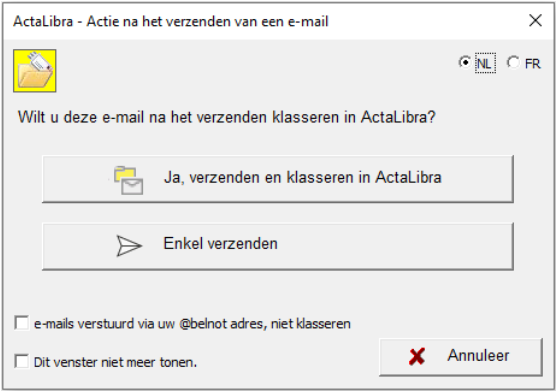
De aangevinkte optie om dit bericht niet meer te tonen is enkel geldig voor de huidige Outlook-sessie. Het venster zal opnieuw verschijnen na herstart van Outlook.
De e-mails die je verstuurt vanuit jouw belnot-adres (of een ander externe mailserver) kunnen niet rechtstreeks door ActaLibra vanuit de postbus Verzonden items van deze account opgehaald worden om in een dossier te bewaren. Deze worden daarom bij de verzonden items van jouw kantooradres geplaatst.
Wil je dit liever niet, dan kan je hier ook voor opteren. Je zal dan wel zelf de verzonden e-mail van het belnotadres naar het dossier moeten overbrengen via de knop Bericht naar dossier.
Afspraken maken in de Outlook kantooragenda
Vanuit ActaLibra kan je een afspraak maken in de Outlook agenda. Je kunt zowel een afspraak maken vanuit een dossier, vanaf een A-taak of vanuit een persoonsfiche.
- Ga naar het tabblad Algemeen van je dossier of persoonsfiche en klik op
 . Of ga naar je A-taak en klik onderaan op
 .
De Outlook Agenda verschijnt. Het programma Outlook moet voordien wel al actief zijn. - Dubbelklik op de plaats waar je een afspraak wil inplannen.
- Plaats je cursor bij Onderwerp, klik rechts en kies Plak (of Ctrl+V).
De dossieromschrijving en dossiercode worden automatisch ingevuld. In het geval van een persoonsfiche worden de naam en de persoonscode ingevuld. - Pas het onderwerp eventueel nog aan. Let op, de dossiercode mag je niet verwijderen.
- Klik Opslaan en sluiten om je afspraak te bewaren.
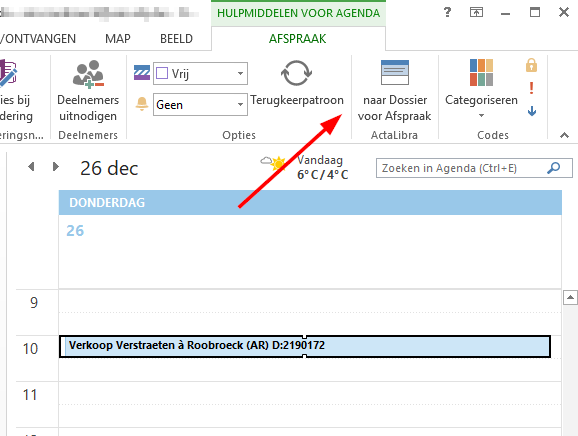
Deze werkwijze laat toe om vanuit de kantooragenda heel snel naar een dossier in ActaLibra door te klikken. Dit kan dankzij de dossiercode die in de omschrijving van de afspraak staat.
- Plaats je cursor in de afspraak in je Outlook agenda.
- Klik bovenaan op naar Dossier voor Afspraak
- Hiermee opent het overeenkomstig dossier in ActaLibra.