Opmaak aktekostenbladen (AKB):
Algemeen
- De keuze tussen klassieke afdruk van het aktekostenblad en afrekening via Word of Excel is weg. Hoe krijg je deze keuze terug?
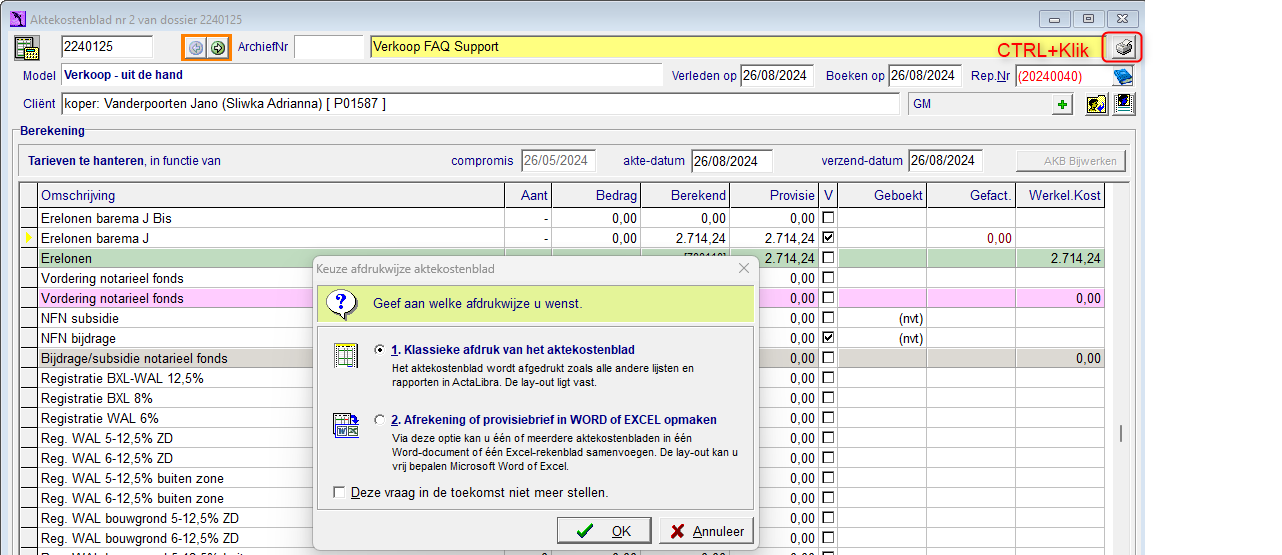
Stel dat je per ongeluk of opzettelijk ooit bij het printerknopje in het AKB het vinkje heeft aangevinkt bij ‘Deze vraag in de toekomst niet meer stellen'. De volgende keer dat je op het printknopje drukt, zullen de onderstaande twee opties niet meer verschijnen. In dit geval hebben we optie 1 geselecteerd en het vinkje aangezet.
De volgende keren dat we op het printerknopje klikken, opent optie 1 automatisch.
Oplossing: Je kan de opties terug verkrijgen door op CTRL te drukken en tegelijkertijd op het printknopje te klikken. (CTRL+Klik)
- Kan je een onvoorziene kost voor eigen rekening nemen bij ingave werkelijke kost?
Stel dat je tijdens de verwerking van de werkelijke kosten ontdekt dat een bepaalde kost niet geprovisioneerd was of voor een te laag bedrag. Dan moet je het onderscheid maken tussen groene en roze blokken. De roze blokken betreffen de formaliteiten en kan je niet via het aktekostenbladen ten eigen laste nemen (vb. bijlage voor registratie vergeten te rekenen). Het saldo op cliënt boek je in zo'n geval via compensatie over naar een kostenrekening. Gaat het over kosten uit een groene blok, dan kan je wel via het aktekostenblad de kost voor eigen rekening nemen. Twee situaties kunnen zich voordoen:
Situatie 1: De akte is al verleden
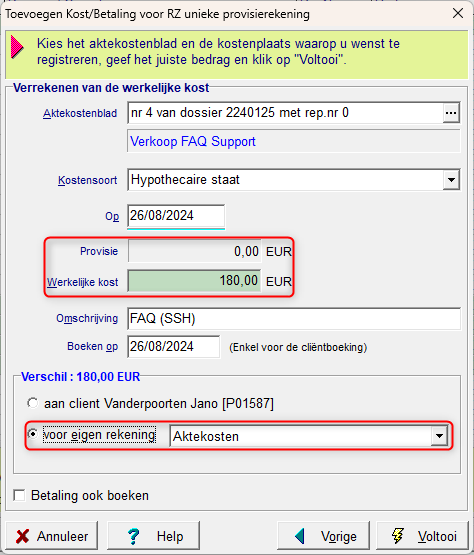
Klik op werkelijke kost.
Selecteer de juiste lijn (kostensoort).
Kies onderaan voor ‘voor eigen rekening’.
Voltooi de boeking
Factureer het AKB.
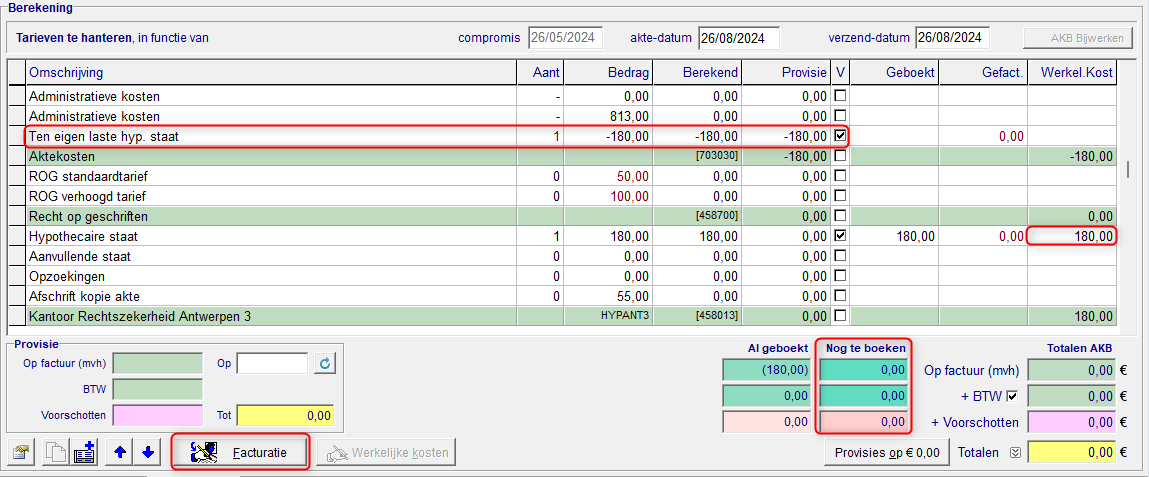
Het systeem zal automatisch een negatieve lijn aanmaken in het blok ‘Aktekosten’ (of een blok naar keuze). Hierdoor wordt het bedrag dat nog te boeken is 0, maar de knop voor facturatie is opgelicht. Klik op 'Facturatie' en vervolgens op 'Boeken' om de rechtzetting af te werken.
Situatie 2: De akte is nog niet verleden
Klik op werkelijke kost.
Selecteer de juiste lijn (kostensoort) en voltooi de boeking.
De optie ‘voor eigen rekening’ zal niet weergegeven worden.
Ga naar het AKB en voeg een nieuwe lijn toe in het blok ‘Aktekosten’.
Geef deze lijn een duidelijke omschrijving.
Vul het bedrag in met een negatief teken en druk op F9.
Factureer het AKB.
Hoewel het 'Nog te boeken' bedrag op 0 komt te staan, moet je nog steeds op de knop facturatie klikken.
- Hoe berekende kosten splitsen over meerdere akterekenlijnen?
Soms wil je in een aktekostenblad een bepaalde kost meerdere malen uitrekenen. Een klassiek voorbeeld hiervan is een verkoop met twee kopers, die onder een apart verkooprecht vallen.
We schetsen het voorbeeld met volgende gegevens:
- Koper A koopt voor 300.000 EUR aan 12% registratie.
- Koper B koopt voor 200.000 EUR aan 3% registratie.
Bekijk het filmpje in onderstaande link:
ActaLibra AcademyOf lees meer hier.
Meer weten over hoe dergelijke situatie gesplitst te factureren? Neem dan een kijkje bij de 3de vraag bij Facturatie aktekostenbladen hieronder.
Meer weten over hoe feedback te verwerken over meerdere akterekenlijnen? Klik dan op deze link.
- De provisiebrief in Excel bevat foute of onvolledige gegevens. Hoe komt dit?
Lees meer hier.
Pandwissel
- Hoe worden de erelonen berekend?
Het barema D is in elke vorm van pandwissel van toepassing, dit zowel voor basisbedrag en aanhorigheden van de originele inschrijving als voor een eventuele supplementaire inschrijving.
Er is geen apart ereloon op het basisbedrag en aanhorigheden van de doorhaling.- Hoe vul ik de parameters en het aktekostenblad correct in in geval van een supplementaire inschrijving?
Invullen Parameters
Vul bij de parameter 'Basisbedrag (+ aanhorigheden) inschrijving' altijd het bedrag in van de originele inschrijving.
Vul bij de parameter 'Basisbedrag (+aanhorigheden) suppl. inschrijving' enkel het supplementaire deel van de inschrijving als waarde in.
vb.
- origineel krediet : 200.000
- (totaal) nieuw krediet : 350.000
dan
- parameter 'Basisbedrag (+ aanhorigheden) inschrijving' = 200.000
- parameter 'Basisbedrag (+aanhorigheden) suppl. inschrijving' = 150.000
Heb je nog een parameter 'Basisbedrag doorhaling' dan zou deze op geen enkele wijze nog impact mogen hebben op verschillende berekeningen.
Invullen AKB
Registratie
Zet bij de federale blok voor registratie de lijn voor vast recht 75 EUR op nul en reken de lijn voor registratie 1%, dan wel in het federale blokje of het blokje VLABEL afhankelijk van uw akte.
Hypotheek (roze blok)
Als je meerdere lijnen voor inschrijving hebt, kies dan voor de lijn 'Suppl. inschrijving'. Deze lijn rekent meteen de hypotheek retributie (vast bedrag, zie opmerking) als het hypotheekrecht (0,3%) samen uit.
Opmerking: Voor de hypotheekretributie te bepalen wordt de totale inschrijving (origineel + supplementaire inschrijving) in acht genomen. De hypotheekretributie bedraagt 270 EUR* wanneer basisbedrag + aanhorigheden kleiner zijn dan 300.000 EUR, is dit hoger dan bedraagt de retributie 1160 EUR*.In bovenstaand cijfervoorbeeld geeft dat volgend resultaat:
200.000 (Basisbedrag (+aanhorigh.) inschrijving) + 150.000 (Basisbedrag (+aanhorigh.) suppl. inschrijving) = 350.000
Gevolg:
De hypotheekretributie bedraagt hier 1160 EUR*.
*: Vermelde bedragen voor retributie worden elke 3 jaar geïndexeerd
Krediet
- Er dient een hypothecaire inschrijving in meerdere hypotheekkantoren te gebeuren. Hoe vul ik het aktekostenblad en de parameters correct in?
De berekening van de kost van een hypothecaire inschrijving bestaat uit twee onderdelen: een hypothecaire retributie (vast bedrag) en een hypotheekrecht (variabel bedrag). Dit laatste wordt slechts door één hypotheekkantoor geheven. De hypothecaire retributie daarentegen wordt door elk afzonderlijk hypotheekkantoor aangerekend.
Om enkel deze retributie aan te rekenen, kan je in ActaLibra eerst de parameters ‘Basisbedrag 2de inschrijving’ en ‘Aanhorigheden 2de inschrijving’ invullen. Meestal zal je hier dus exact dezelfde bedragen willen overnemen als voor de parameters ‘Basisbedrag 1ste inschrijving’ en ‘Aanhorigheden 1ste inschrijving’.
Vervolgens reken je in het aktekostenblad, voor het hypotheekblokje waarin enkel de retributie van toepassing is, de lijn ‘Tweede inschrijving’ aan en zet je de lijn ‘Eerste inschrijving’ op nul, indien dat nog niet gebeurd is.
Let op: in het blokje voor registratie dien je normaal gezien de lijn ‘Registratie 1ste inschrijving’ aan te rekenen en niet de lijn ‘Registratie 1% cumul’. Bij deze laatste zouden immers de parameters van zowel de 1ste als de 2de inschrijving (inclusief aanhorigheden) samengeteld worden om het registratierecht te berekenen.
Schenking
- Hoe vul je de parameters bij een aktekostenblad schenking correct in?
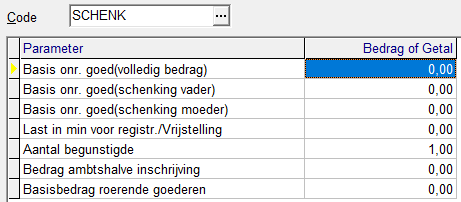
Hieronder vind je de standaard parameters voor het aktekostenblad schenking, zowel voor roerende als onroerende schenking:
In het geval van een onroerende schenking vul je altijd de parameter 'Basis onr. goed(volledig bedrag)' in. Vul enkel de parameters 'Basis onr. goed(schenking vader/moeder)' in, indien er in rechte lijn geschonken wordt. Schenken de grootouders aan het/de kleinkind(eren), kan je deze parameters dus ook gebruiken.
Opgelet! Schenken Nonkel en Tante aan een Neef of Nicht, dan kan je de parameters 'Basis onr. goed(schenking vader/moeder)' NIET gebruiken.
Om tot een juiste berekening te komen met de parameters die voor handen zijn, kan je de berekening voor registratierecht (kolom Aantal) aanpassen naar het aantal schenkers. Dit kan je enkel toepassen als de schenkers in gelijke delen schenken en ook de begunstigden gelijke delen ontvangen.
Bestaat de schenking uit ongelijke delen (schenkers en/of begunstigden), zal je de berekeningslijn voor het registratierecht willen dupliceren en vastzetten na de juiste berekening. Hoe je dit doet kan je nalezen of bekijken in deze link. Zet na de berekening(en) voor registratie de parameter ''Basis onr. goed(volledig bedrag)' op het totale bedrag voor schenking om een juiste berekening voor het ereloon te bekomen.
Openbare verkopen (BIDDIT)
- Moet ik altijd een aktekostenblad maken voor de koper en de verkoper?
Neen, een aktekostenblad voor de koper (model BIDDITFK) moet enkel gemaakt worden indien de koper BTW wenst te recuperen.
Het aktekostenblad voor de verkoper (model BIDDIT) moet wel altijd opgemaakt worden.
- Hoe moet het aktekostenblad voor de koper opgemaakt worden en het aandeel erelonen en aktekosten met de verkoper verrekend worden?
Meer info hierover lees je hier.
- Mijn aandeel 'erelonen en kosten' is groter dan de berekening van het ereloon K(bis) voor de verkoper. Is dat normaal?
Ja, dat kan het geval zijn voor verkopen met een lage verkoopprijs (<100.000 EUR). Het is zelfs mogelijk dat het totaal van het aktekostenblad negatief is. Uiteindelijk zal in de totale afrekening (met ook de akte verkoopsvoorwaarden en kwijting) naar de verkoper toe er uiteraard een te betalen kost aan te rekenen zijn.
- Bij het aktekostenblad voor de koper, krijg ik een andere berekening voor het forfait van de koper in ActaLibra. Waarom?
Volgende (combinatie van) oorzaken kunnen voor een verschil zorgen:
- de aktedatum als tariefdatum (in de hoofding van het aktekostenblad) moet bijgewerkt worden
- je hebt geen rekening gehouden met de korting voor het bis-barema, zoals bepaald in de akte verkoopsvoorwaarden art.25 bis:
Indien een wettelijke bepaling aanleiding geeft tot vrijstelling van registratierechten, een lager tarief of een of meerdere andere gunstregimes (bijvoorbeeld verdelingsrecht of een verlaagd tarief, meeneembaarheid, abattement), tot vermeerdering van het verschuldigde registratierecht of tot opeisbaarheid van btw of indien de koper recht heeft op een aanpassing van het wettelijk ereloon, zal het bedrag zoals bepaald in artikel 25 worden verminderd ten belope van het verschil met het lagere registratierecht en/of het lagere ereloon of worden verhoogd of worden vermeerderd met het verschil met het hoger registratierecht of met de verschuldigde btw.
- je hebt voor de parameter 'Administratieve kosten' het verkeerde bedrag gekozen
Facturatie aktekostenbladen (AKB):
- Een aktekostenblad werd te snel of onvolledig gefactureerd. Wat is de beste methode om te corrigeren of te neutraliseren?
Voor je overgaat tot een correctie, analyseer je best wat er bij de eerste ingave is fout gegaan. Dit zal de manier van corrigeren bepalen. We verduidelijken hieronder de verschillende situaties en hun oplossing:
- Het grootste deel van de bedragen van het aktekostenblad werd juist gefactureerd, voor één of enkele kosten werd een fout gemaakt:
- Kosten niet gekoppeld aan een 458-rekening (vb. fout in ereloon tussen barema J en Jbis). Alle typen oplossing zijn mogelijk, snelste is type A.
- Kosten wel gekoppeld aan een 458-rekening via een groen blokje (vb. fout in ROG). Volg oplossing type A of B.
- Kosten wel gekoppeld aan een 458-rekening via een roos blokje (vb. bijlage registratie vergeten). Het betreft hier kosten buiten btw, dus ook buiten facturatie. Je hoeft er hier enkel voor te zorgen dat de kosten of formaliteiten gekoppeld of ontkoppeld worden op de factuur. Zie meer hier.
- De bedragen van het aktekostenblad werden juist gefactureerd, maar aan de verkeerde persoon. Probeer dan eerst via tabblad 'Afrekening' voor de knop 'Correctie' voor optie 1 'Cliënt wijzigen'. Kan je deze optie niet meer kiezen? Dan is de BTW-periode al afgesloten, volg dan oplossing type C.
- Het aktekostenblad mocht niet gefactureerd worden (volg telkens oplossing type B, pas C nooit toe):
- Omdat de akte niet doorging
- Omdat een verkeerd akteberekeningsmodel gekozen werd (vb. tussen verkoop en verkoop BTW)
Type A: De foute akterekenlijn(en) aanpakken.
Vooreerst via deze correctie maak je een aanvullende factuur of creditnota, naast de originele factuur. Bij deze oplossing ga je alleszins verdere overbodige boekingen tegen, want je maakt slechts 1 corrigerend boekstuk.
Corrigeer de foute akterekenlijn door al dan niet eerst via 'Parameters' te passeren. Klik vervolgens op 'Facturatie' om via de gekende weg verder te gaan.
Wil je toch één volledige juiste factuur kunnen aanleveren, ga dan verder via type B.
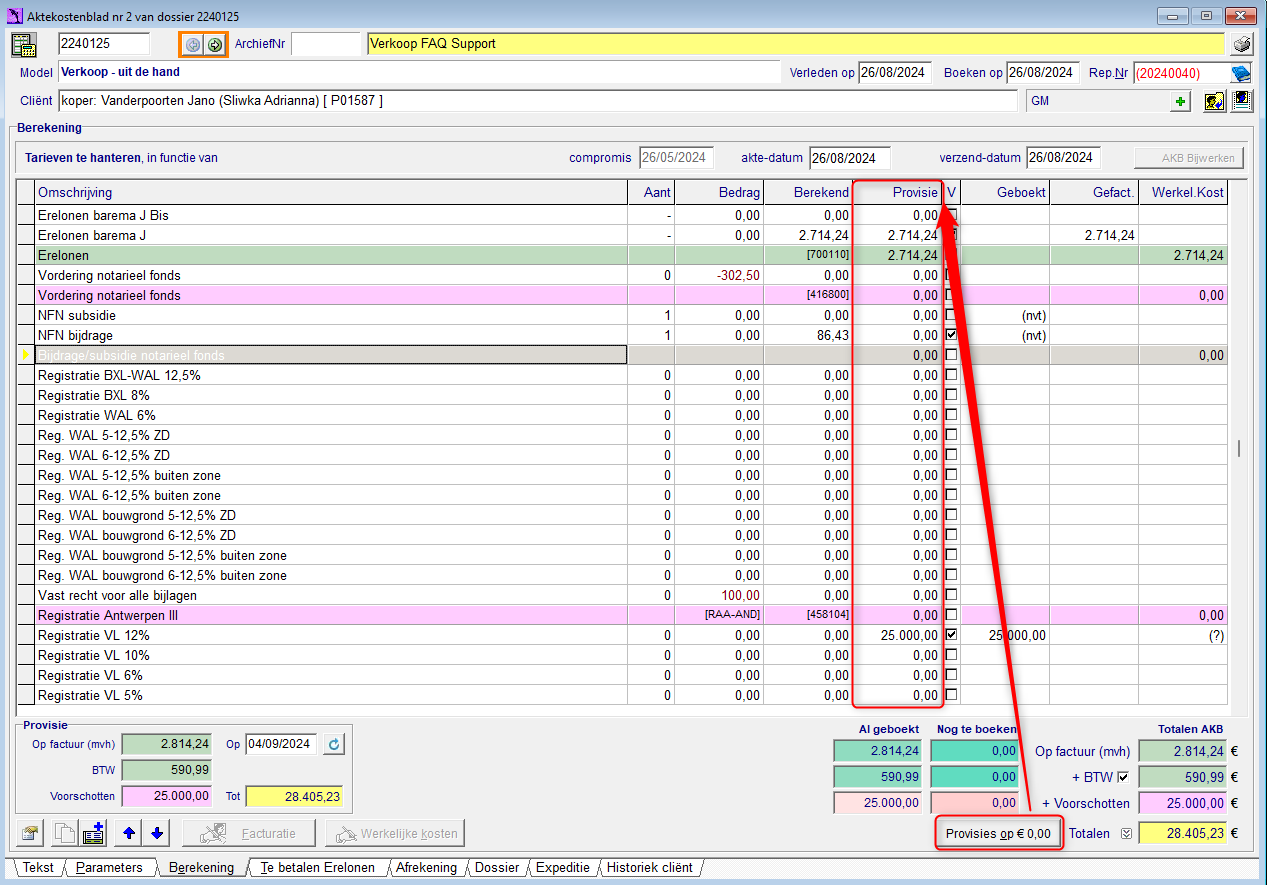
Type B: De ‘provisies op 0’- knop, onderaan het AKB.
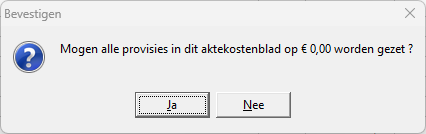
Wanneer je deze knop indrukt, zal het programma vragen of alle provisies in dit AKB op 0 gezet mogen worden. Met andere woorden, het programma zal alle bedragen in de kolom "provisie" veranderen naar 0.
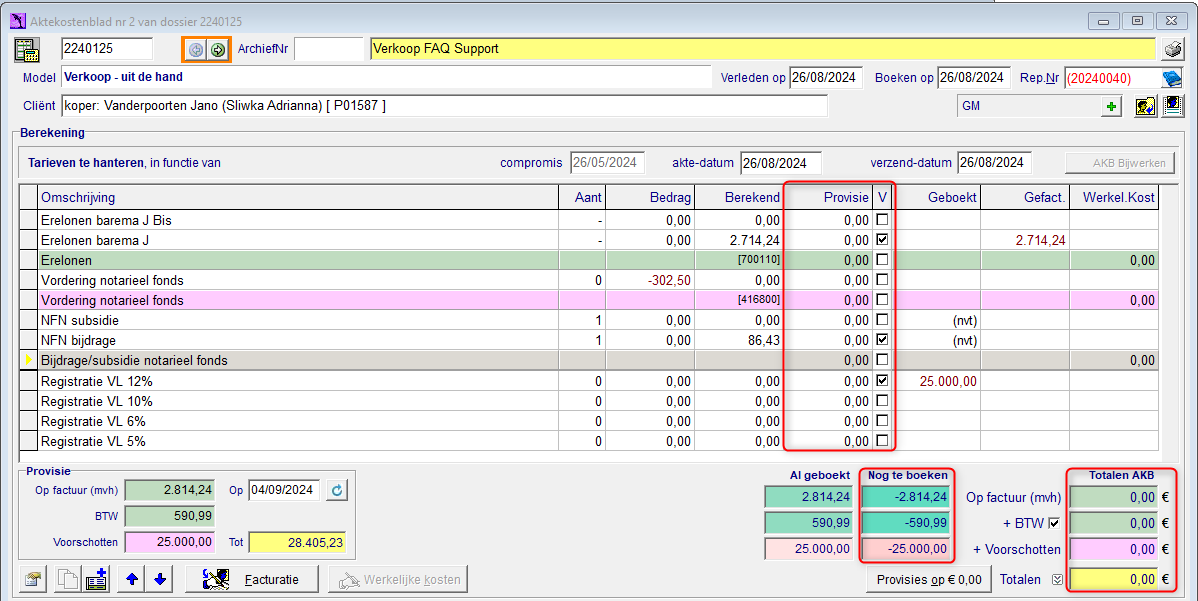
Zoals u in de bovenstaande afbeelding kunt zien, zijn alle bedragen in de kolom 'Provisie' naar 0 veranderd.
Wanneer je nu op de knop facturatie drukt, maak je een identieke creditnota aan.
Deze optie mag je altijd toepassen en zal nooit voor problemen zorgen!
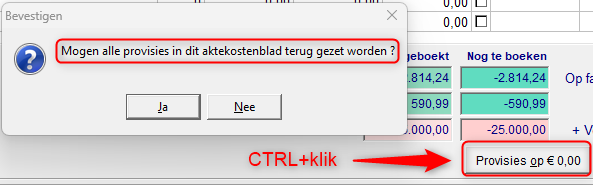
Als je deze knop per ongeluk heeft ingedrukt, kan je de provisies altijd herstellen door de CTRL-toets ingedrukt te houden terwijl je op de ‘Provisies op 0’-knop drukt.
Type C: Neutraliseren via de knop ‘correctie’ in het tabblad ‘afrekening’.Na neutralisatie ga je terug naar 'Berekening' om het aktekostenblad opnieuw te facturen.
Opmerking: Heb je toch ten onrechte gebruik gemaakt van neutralisatie, en is er hierdoor een verschil in ROG? Lees meer hier.
- De voorschotten staan niet (correct) op de factuur. Hoe los je dit op?
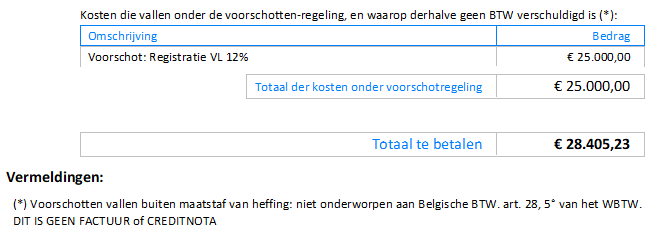
Het kan voorkomen dat er wijzigingen worden aangebracht aan de voorschotten (roze lijnen) nadat het AKB al is gefactureerd. Wanneer deze wijzigingen zijn doorgevoerd en je factureert, zullen ze nog niet zichtbaar zijn op de reeds opgemaakte factuur. Je dient deze voorschotten te koppelen aan de factuur/facturen. In ons voorbeeld hebben we per ongeluk registratierechten aangerekend.

Of dit nu geconstateerd wordt na facturatie of na het verwerken van de feedback, boek de werkelijke kosten op nul. De opgemaakte factuur toont nog steeds hetzelfde bedrag, ondanks de wijziging. Dit komt omdat de aanpassing pas zichtbaar wordt na het doorlopen van het volledige stappenplan en correct koppelen van de wijzigingen aan de factuur.
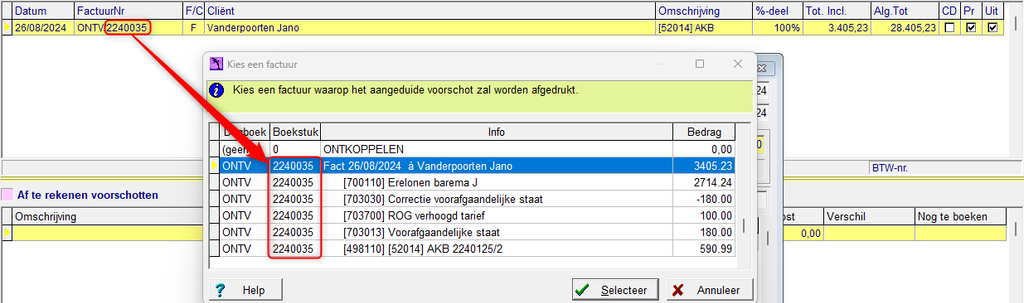
Zoals eerder vermeld, moet je de correctie van het voorschot koppelen aan de factuur. Volg hiervoor onderstaande stappen:
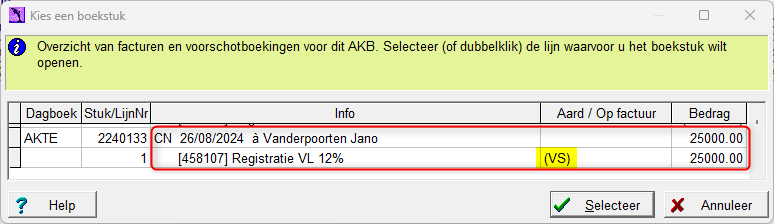
Houd de CTRL-toets ingedrukt terwijl je op de knop ‘Boekstuk…’ klikt (CTRL + Boekstuk).
Selecteer de boekingsregel waarin je het voorschot hebt gecorrigeerd.
Je herkent deze regel aan de letters (VS). Dit betekent dat er een wijziging heeft plaatsgevonden aan de voorschotten (VS) en dat deze boeking nog niet is gekoppeld aan een factuur.
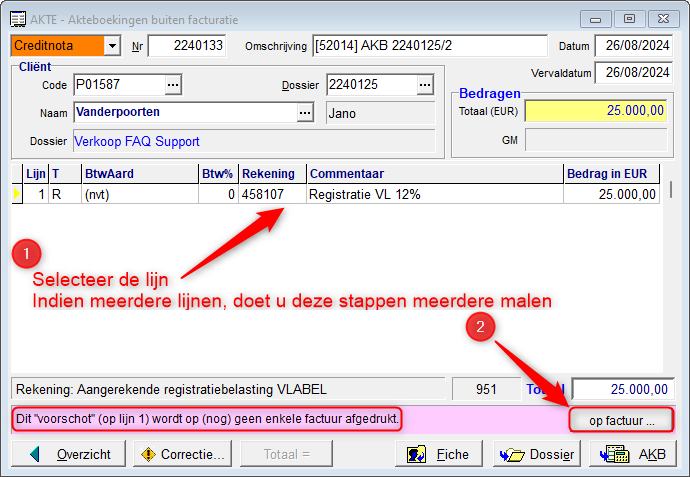
Selecteer de betreffende lijn(en) en klik vervolgens op ‘Op factuur…’ om de correctie aan de factuur te koppelen.
Kies een lijn uit het juiste boekstuk en klik vervolgens op de knop ‘Selecteer’ om de koppeling te voltooien.
Resultaat: De factuur is nu correct aangepast en weerspiegelt de juiste wijzigingen.
Je zult mogelijk een tabblad moeten verspringen voordat je het juiste totaal zult zien.
Bijvoorbeeld, ga naar het AKB en terug naar het tabblad afrekening.
- Hoe aktekostenbladen gesplitst factureren?
Er zijn verschillende scenario's mogelijk. We behandelen volgende gevallen:
- Gelijk verdeeld over 2 partijen
- Gelijk verdeeld over meer dan 2 partijen
- Ongelijke verdeling over 2 of meer partijen
- Variabele verdeling over 2 of meer partijen
LET OP: Heb je de voorschotten reeds als werkelijke kosten geboekt vóór facturatie? Dan dien je tijdelijk nieuwe lijnen voorschotten te maken en te factureren om deze ook gesplitst op de facturen op te kunnen nemen. Na de gesplitste facturatie, kan je deze lijn terug op 0 zetten en aan 100% factureren aan de cliënt van het aktekostenblad.
Gelijk verdeeld over 2 partijen
De makkelijkste en meest voorkomende situatie.
In het facturatievenster vul je voor de eerste partij 50,0000 in in het veld '% te boeken van resterend bedrag' om vervolgens te boeken.
Je kiest opnieuw voor 'Facturatie'. Pas de cliënt aan. Deze keer wil je het veld '% te boeken van resterend bedrag' niet wijzigen, gezien aan deze cliënt 100% van het resterende bedrag dient gefactureerd te worden.
Gelijk verdeeld over meer dan 2 partijen
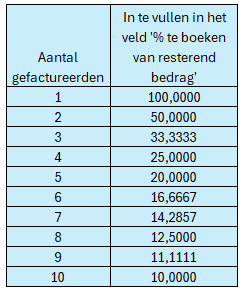
Ook hier kan je eenvoudig het veld '% te boeken van resterend bedrag' invullen. Onderstaande tabel helpt je bij het invullen van de percentages per gefactureerde. Begin bij het aantal waaronder het aktekostenblad moet verdeeld worden en werk de resterende deelfacturen af in klimmende volgorde. vb. 4 gelijke facturen. Eerste ingave is 25,0000 (%), tweede ingave 33,3333%,...
Let op: vul tot 4 cijfers na de komma om zo weinig mogelijk afrondingsverschillen te hebben.
Opmerking: heb je een facturatie van meer dan 10 gelijke delen. Klik dan op de ...-knop naast het veld '% te boeken van resterend bedrag' en kies onderaan voor het tabblad 'GelijkeDelen' .
Ongelijke verdeling over 2 of meer partijen
Een klassiek voorbeeld met 2 partijen is een aankoop in vruchtgebruik en blote eigendom. Elke partij krijgt een factuur volgens zijn aandeel.
vb. Vruchtgebruik: 24%; Blote eigendom: 76%
Ingave in het veld '% te boeken van resterend bedrag' is dan respectievelijk 24,0000 (%) en 100,0000 (%).
Een gesplitste facturatie aan 2 partijen is niet moeilijk. De ingave bij de eerste partij is diens verhouding en de ingave bij de tweede (en laatste) partij is altijd 100,0000 (%).
Het verhaal wordt een beetje moeilijker met 3 of meer partijen, want de verhouding moet na elke deelfacturatie herrekend worden ten opzichte van het resterende deel.
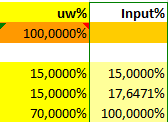
vb. Er wordt een huis gekocht, 15% door de man, 15% door de vrouw en 70% door hun vennootschap.
Geef je dit voorbeeld in dezelfde volgorde van partijen in, dan heb je een hulpmiddel nodig. Klik hiervoor op de ...-knop naast het veld '% te boeken van resterend bedrag' en kies onderaan voor het tabblad 'Ongelijke delen o.b.v. percenten'. Het resultaat ziet er dan zo uit:
In de felgele kolom hebben we de percentages van hierboven hernomen, in de beige kolom ernaast zien we de percentages die we in ActaLibra in respectievelijke volgorde moeten ingeven.
Tip: Het voorbeeld hierboven kan je natuurlijk ook slimmer aanpakken. Beginnen we met de vennootschap en dus met de 70%, dan moet het resterend bedrag in gelijke delen gefactureerd worden, m.a.w. de volgende ingaves zijn dan 50,0000 (%) en 100,0000 (%). Bezint eer ge begint, is een principe die ook hier zijn nut kan hebben.
Variabele verdeling over 2 of meer partijen
Met een variabele verdeling bedoelen we dat niet alle kosten van het aktekostenblad onder dezelfde verhouding aan de verschillende partijen gefactureerd wordt. Dit hoeft wiskundig vaak niet moeilijk te zijn, maar het vraagt wel meer handelingen.
Een klassiek voorbeeld is een koppel dat een huis koopt, waarbij de ene recht heeft op 2% registratierecht en de andere 12% dient te betalen. De berekening en facturatie van deze registratierechten horen elk voor 100% toe aan de overeenstemmende partner, terwijl de erelonen en aktekosten 50-50 door beiden gedragen wordt. Bekijk het filmpje via de link hieronder.
Bij de ingave van de eerste factuur worden de registratierecht eerst uitgevinkt ter facturatie zodat enkel de kosten die 50-50 verdeeld zijn eerst behandeld worden. Vul daarna het veld '% te boeken van resterend bedrag' eerst in 50,0000 (%) aan de eerste partij.
Vervolgens moet de tweede (en laatste) partij gefactureerd worden, dus van de resterende kosten (behalve het registratierecht van de eerste partij) mag alles aan 100% gefactureerd worden, vink dan ook eerst diens registratierecht terug aan.
Wat nu nog rest is het registratierecht van de eerste keer. Klik een laatste keer op Facturatie, vink de enige overgebleven lijn registratie aan ter facturatie en boek zo het volledige aktekostenblad.
Alles is nu in de juiste verhouding geboekt, maar niet alle kosten zijn gekoppeld aan de juiste factuur. Het registratierecht van de eerste partij hebben we als laatste geboekt en is daarom niet afgedrukt op de factuur. Lees meer bij vraag 4 FAQ Hypotheken /Registratie /Vlabel.
- De factuur aan een BTW-plichtige is gemaakt zonder diens BTW-nummer. Kan je dit nog toevoegen?
Situatie 1: Je hebt gefactureerd in het ONTV-dagboek.
Op een ONTV-boekstuk kun je geen btw-nummer plaatsen. Een ONTV-boekstuk genereert een kostennota, die niet als geldige factuur geldt voor btw-plichtige klanten. Daarom moet je eerst een creditnota aanmaken voor dit ONTV-boekstuk.
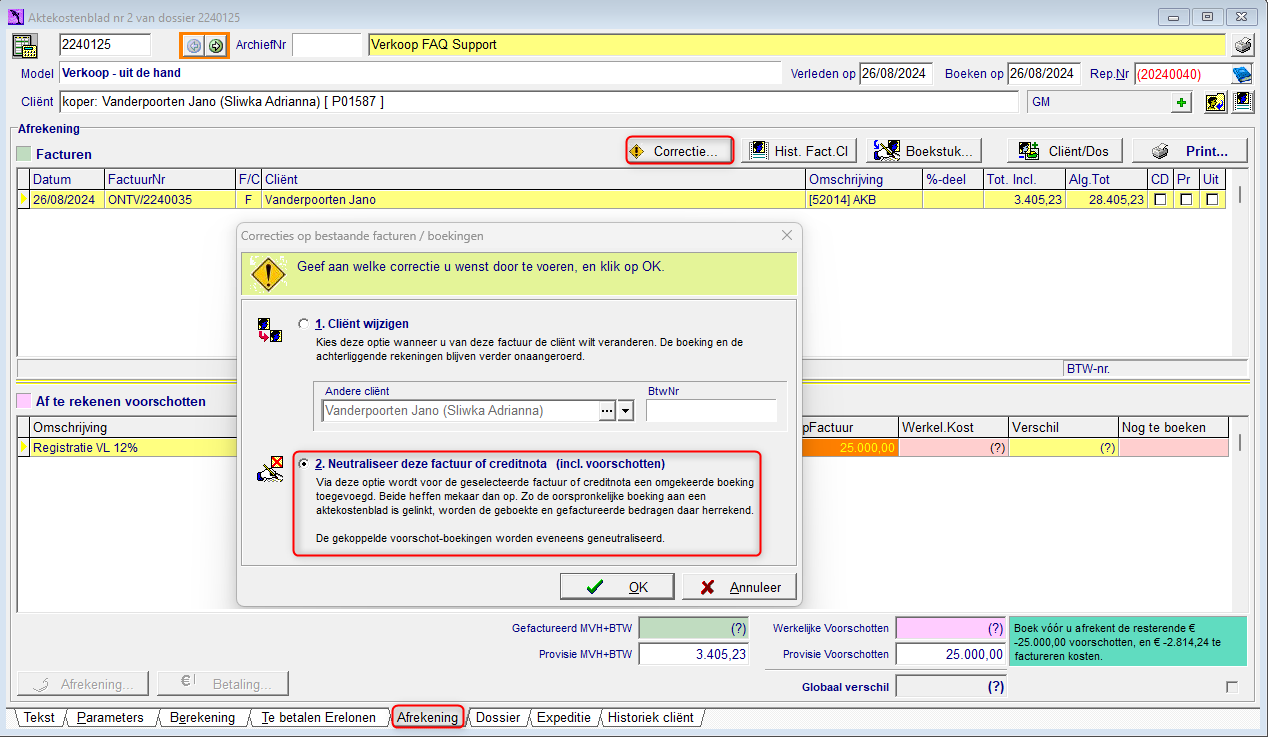
Ga hiervoor naar het tabblad Afrekening en selecteer de juiste factuur. Druk vervolgens op de knop Correctie en kies de optie Neutraliseer deze factuur of creditnota.
Situatie 2: Je hebt gefactureerd in het FACT-dagboek.
Als je al een factuur hebt gemaakt voordat je het btw-nummer kende, kun je dit nummer achteraf nog toevoegen aan de factuur. Let er hierbij goed op dat je NIET hebt gefactureerd in het ONTV-dagboek, omdat we hierin een kostennota maken, die niet als geldige factuur kan dienen voor btw-plichtige klanten.
Ga hiervoor naar het tabblad Afrekening en selecteer de juiste factuur. Druk vervolgens op de knop Boekstuk om de achterliggende facturatie te openen. Plak het btw-nummer in het veld BtwNr en sla op met F9.
Als het btw-nummer al is toegevoegd in de persoonsfiche, kun je in het veld BtwNr een ‘=’ invoeren en op de tab-toets drukken. Dit vult het veld automatisch aan met het btw-nummer uit de fiche.
Na het aanpassen van de factuur moet je ook de PDF van de factuur opnieuw afdrukken.