
Vous trouverez ci-dessous un aperçu des modifications et améliorations récentes apportées à ActaLibra.
Adaptations mise à jour mai 2025
Regroupement “Dans 1 eDossier" n'est plus possible
A partir de maintentant il n'est plus possible de regrouper plusieurs dossiers (dossier principal et sous-dossiers) en 1 seul eDossier.
Le regroupement de dossiers pouvait causer des complications et erreurs et le seul avantage était de ne devoir valider les parties qu'une seule fois dans le DM. De plus, il n'était plus possible d'ajouter un dossier/acte dans cet eDossier en ligne après quelque temps.
Un des problèmes issu de ce regroupement :
Tous les actes qui font parties d'un groupe de dossiers et sous-dossiers ne se rapportent forcément aux mêmes biens. Puisque les biens dans l'eDossier détermine l'antenne fiscale compétente, cela pouvait produire des erreurs d'enregistrement lors d'un upload en ligne en un seul eDossier.
Remarque : pour les dossiers qui faisaient déjà partie d'un seul eDossier, le regroupement reste valide. Les prochains sous-dossiers dans ce groupe seront encore automatiquement liés au même eDossier.
Reprendre un bien ou non dans l'eDossier
Dans l'eDossier dans ActaLibra, vous pouvez encore décocher 1 ou plusieurs biens pour ne pas le(s) mettre en ligne dans le DM. Ceci peut avoir un impact sur la détermination de l'antenne fiscale compétente pour cet acte.
Cette situation n'est maintenant plus visible dans l'affichage des biens dans le dossier ActaLibra sous l'onglet Biens. Vous le verrez sur la fiche du bien qui est sélectionné dans l'eDossier mais également sur la fiche du bien qui a été décoché pour l'upload vers le DM.
Un exemple:
Un dossier pour un acte mutatif avec les 2 biens suivants :

L'antenne fiscale pour l'enregistrement déterminée dans le dossier est Kortrijk I.

Si vous faites un changement dans les biens sélectionnés dans l'eDossier de la façon suivante :
- Vous décochez (ou recochez) un bien,
- Vous cliquez sur Sauvegarder
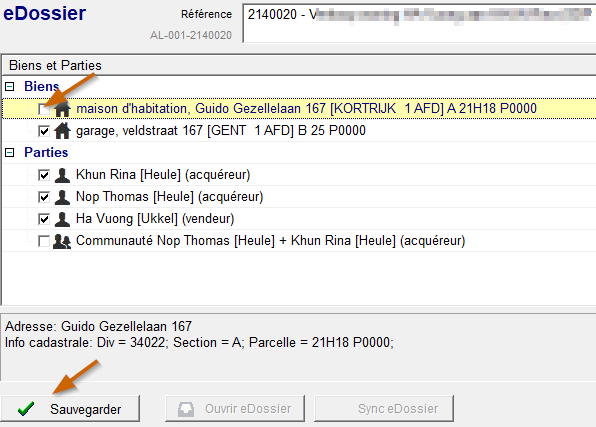
Cette action est visible dans l'onglet Biens du dossier.
- Affichage sur la fiche du bien :

Vous voyez ici que ce bien n'est pas sélectionné dans l'eDossier. L'antenne fiscale est soulignée en rouge ce qui indique que cette antenne ne jouera aucun rôle pour la détermination de l'antenne fiscale pour l'acte de ce dossier dans eRegistration.
- Affichage liste des biens du dossier :

Décocher un bien dans l'eDossier peut donc avoir un impact pour la détermination de l'antenne fiscale pour l'acte. Tout dépend s'il s'agit d'une acte mutatif ou non-mutatif et éventuellement de l'ordre des biens dans le dossier, par exemple, si le bien que vous avez décoché se trouvait en premier dans la liste.
Si le fait de décocher (ou cocher) 1 bien dans l'eDossier a un impact sur la détermination de l'antenne fiscale, ActaLibra vous avertit avec la fenêtre suivante après avoir cliqué Sauvegarder :
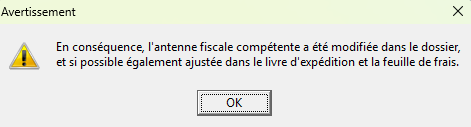
Si la fenêtre de votre fiche dossier, la FFA ou la fenêtre des Expéditions est encore ouverte quand vous sauvegardez le changement dans les biens de l'Edossier, l'affichage spécial en rouge est instantané.
En ce qui concerne les lignes préparées dans le Livre des Expéditions, la ligne pour le bureau de Sécurité pour l'enregistrement sera également adaptée si nécessaire. Attention cette adaptation automatique ne se fait que si cette ligne est encore à recevoir.
Dans la FFA les blocs HYP- en ENREG sont également adaptés en conséquence.
“Nouveau e-mail” fonctionne différemment dès que l'ActaLibra Add-in pour Outlook est installé.
Dans le courant du mois de mai et juin 2025 nous lançons un nouveau module pour Outlook.
Le déploiement de ce nouveau module se fait en plusieurs phases réparties sur les 500+ études qui utilisent ActaLibra et sera donc disponible après installation d'un Add-in dans l'Outlook de plus de 6500 utilisateurs.
Dès que le module est disponible pour votre étude, chaque utilisateur de votre étude en sera informé et une documentation et un tutoriel vidéo en ligne seront disponibles (pour l'installation ET pour l'utilisation)
Ce déploiement phasé évite que tous nos utilisateurs n'installent le module le même jour et nous permet d'aider ceux qui ont éventuellement besoin de notre Helpdesk pour l'installation.
Après l'installation de l'Add-in ActaLibra pour Outlook, vous verrez que lorsque vous cliquez sur le bouton e-mail dans ActaLibra, vous ne verrez plus la fenêtre ActaLibra permettant de cliquer le bouton "À" qui permet de sélectionner des correspondants, d'indiquer l'objet du mail et de lier des documents. Par contre, vous vous trouverez immédiatement dans un nouveau message dans Outlook où vous allez découvrir un nouvel Add-in ActaLibra qui vous fournira plus de possibilités pour choisir les correspondants, l'objet, les documents à ajouter, mais également une collection de textes-modèles à insérer.
Il reste encore plusieurs endroits dans ActaLibra à partir desquels vous pouvez créer un e-mail :
- A partir de la Fiche Dossier, en utilisant un des deux boutons e-mail sous l'onglet Parties.
- Si vous utilisez le petit bouton à droite du champ qui affiche le n° de tél ou l'adresse e-mail de cette partie, ceci va créer un e-mail dans Outlook, adressé à cette partie dans le dossier. L'objet du mail contient la référence du dossier.
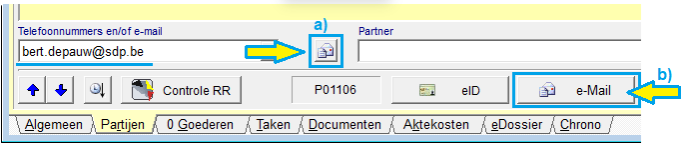
- Si vous utilisez le plus grand bouton e-Mail en bas à droite, cela crée un e-mail sans remplir d'adresse e-mail. Vous pouvez choisir des adresses e-mail dans l'Add-in dans Outlook ou taper une adresse manuellement dans l'e-mail.
- Si vous utilisez le petit bouton à droite du champ qui affiche le n° de tél ou l'adresse e-mail de cette partie, ceci va créer un e-mail dans Outlook, adressé à cette partie dans le dossier. L'objet du mail contient la référence du dossier.
- A partir d'une Fiche personne : en cliquant sur le bouton e-mail, vous créez un e-mail dans Outlook adressé à cette personne. Puisque vous n'êtes pas parti du dossier, il n'existe (pas encore) de lien avec un dossier et le sujet proposé est générique : "Message de l'étude <nom de l'étude>". Là aussi, l'Add-in dans Outlook vous donnera plus de possibilités.
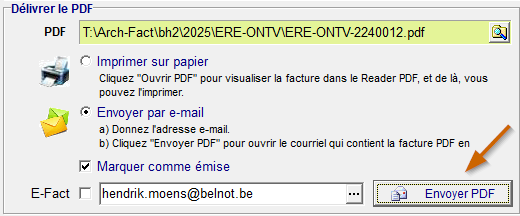
- En Compta, dans la Fenêtre d'e-facturation où la facture au format PDF est prête pour envoi. Quand vous cliquez le bouton envoyer le PDF par mail : un nouveau mail s'ouvre dans Outlook avec l'adresse e-mail e-fact remplie et comme objet : la référence de la facture + la référence du dossier (si cette facture est comptabilisée sur un dossier) et le PDF en pièce jointe.
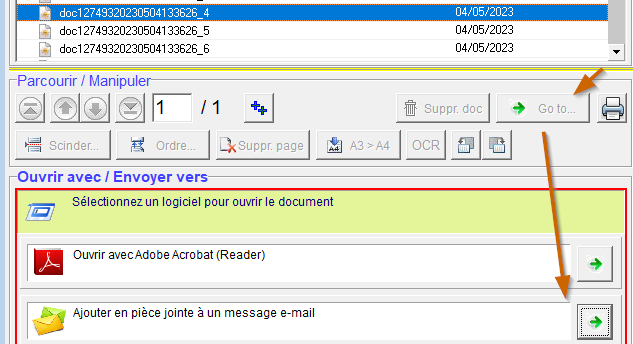
- Dans le Scan & Document Center vous pouvez envoyer un scan sélectionné via le bouton GoTo.... et l'option Ajouter en pièce jointe à un e-mail. Le scan (PDF) sélectionné est joint à l'e-mail dans Outlook, L'objet est rempli avec la référence du dossier, s'il s'agit d'un scan classé. Vous pouvez ensuite choisir des adresses e-mails dans l'Add-in Outlook.
- Dans l'ancien Aperçu des documents (onglets Docs du dossier) se trouve encore un bouton eMail en bas de fenêtre, qui va directement créer un e-mail dans Outlook avec les documents sélectionnés en pièce jointe, et la référence du dossier remplie dans le champ Objet. Complétez avec les éléments disponibles dans l'Add-in Outlook.

ActaLibra dispose maintenant de sa propre fonction pour copier des fichiers vers le presse-papier
Beaucoup d'utilisateurs utilisent le bouton Explorateur Windows sur la fiche dossier pour ouvrir le répertoire Windows sur le serveur pour pouvoir y copier un ou plusieurs fichiers, et ensuite les coller dans un autre dossier, ou bien les coller dans un mail Outlook en cours d'édition. Par exemple, si vous répondez dans Outlook à un mail reçu, vous n'êtes pas parti du dossier et vous voulez joindre un document d'un dossier.
Malheureusement, cette façon de faire - avec un accès direct au répertoire dans l'explorateur Windows - cause parfois des accidents dus à une mauvaise manipulation (déplacement de répertoire avec des fichiers ou pire, effacement de fichiers), avec comme conséquences le fait que certains documents ne puissent plus être ouverts à partir d'ActaLibra.
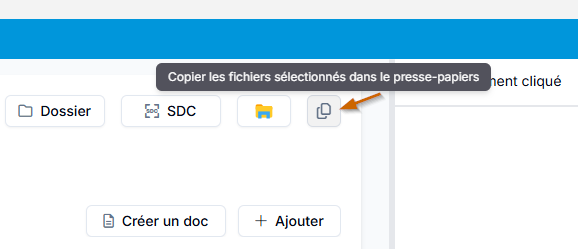
Pour éviter ce détour via l'explorateur Windows, vous disposez maintenant d'une fonction dans ActaLibra pour copier des fichiers vers le presse-papiers Windows.
Cette fonction existe dans l'ancien Aperçu de Documents mais également dans le nouveau. En plus, cette même fonction est disponible dans la fenêtre du Scan & Document Center.
- Dans l'Aperçu des Documents "classique" - le bouton à gauche du bouton Explorateur Windows.
-
Dans le nouvel aperçu des Documents - le bouton se trouve en haut de l'écran :
- Dans le Scan & Document Center (SDC) en ouvrant le panneau GoTo....
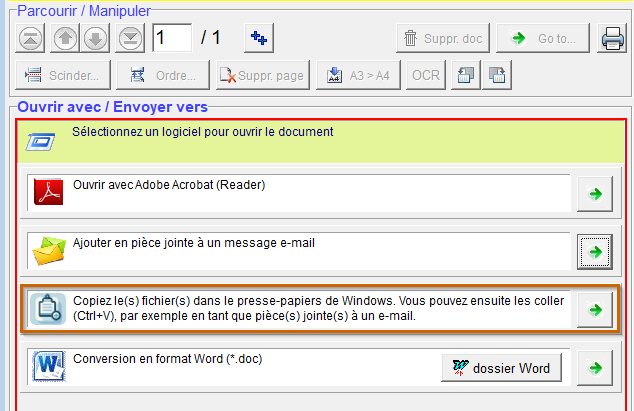
En utilisant cette fonction, les fichiers sélectionnés sont mis dans le presse-papiers Windows (comme vous le faisiez avec Ctrl+C dans Windows) mais sans devoir quitter le contexte ActaLibra. Vous pouvez ensuite coller ces fichiers par exemple dans un e-mail à l'aide du Ctrl+V.
-
En bas de la fenêtre ActaLibra, une message apparaît brièvement pour indiquer que vous avez bien copier le fichier en mémoire

Grâce à cette nouvelle fonction, il n'y a quasiment plus de raison d'ouvrir le fichier Windows d'un dossier ActaLibra pour y manipuler des fichiers. Nous remarquons que nos utilisateurs rencontrent des problèmes quand ils renomment un fichier dans le répertoire Windows, ou quand on glisse un répertoire dans un autre (par accident) ou pire quand on efface un fichier ou répertoire. Dans ces cas-là, les documents deviennent introuvables à partir d'ActaLibra.
Nous vous recommandons donc d'utiliser cette nouvelle fonction et d'éviter absolument de passer par l'explorateur Windows.
Plus de montant € 0,00 dans le ChromeLinker
Un souci nous avait été signalé par Fednot pour l'appli Droits de préemption en Flandre (DPR) pour les ventes via Biddit”.
Tant que le prix de vente n'était pas encore connu/rempli sous l'onglet Bien de la fiche dossier dans ActaLibra, un montant de € 0,00 était envoyé dans le panneau ActaLibra Chromelinker qui s'ouvre quand on se trouve sur la page de l'application en ligne pour y remplir les données du bien.
Le remplissage automatique des données du bien posait alors un problème chez Fednot. Quand il s'agit d'un dossier Biddit, le champ du prix n'est plus visible dans le ChromeLinker mais le montant de €0,00 était quand même inscrit dans l'appli de Fednot ce qui donnait une erreur de validation.
Ce problème a été résolu et une nouvelle version du ChromeLinker a été lancée.
ASF/SFB - Erreur lors de l'upload d'un bien avec une superficie contenant un décimale m²
Lorsqu'il y avait une décimale dans la valeur du champ de la superficie d'un bien, cela pouvait engendrer une erreur.
Ce problème est résolu.
Abattement Wallonie supprimé dans les modèles de calcul de frais d'acte
Puisque l'abattement n'existe plus en Wallonie, ce paramètre a été supprimé dans les modèles de FFA sous l'onglet paramètres.
Fichiers PDF qui ne pouvaient pas être affichés dans le Scan & Document Center
Lors du chargement de documents PDF, Windows les considèrent comme potentiellement dangereux, signalés avec un drapeau rouge. Cette caractéristique peut être ôtée manuellement fichier par fichier via Windows, ce qui n'est pas pratique.
Dorénavant, ActaLibra prend en charge ces fichiers d'une autre façon pour qu'ils puissent quand même être affichés dans la fenêtre du SDC sans avertissement, ni refus de les ouvrir.
Adaptations dans la mise à jour d'avril 2025
Champs supplémentaires dans la fenêtre des utilisateurs ActaLibra.
Depuis le 1er avril le helpdesk ActaLibra utilise le Portail Self-Service de CEVI (SSP - Self Service Portal). Tous les appels et les questions de nos utilisateurs ActaLibra sont enregistrés dans ce portail : les appels par téléphone, les demandes d'aide ou informations par e-mail mais également les tickets pour demande de support que vous enregistrez vous-même directement dans ce portail.
L'utilisateur ActaLibra qui a des droits administrateur dans ActaLibra peut indiquer - par utilisateur - quels tickets de support sont visibles, quand il/elle se connecte au portail SSP.
- Oui = accès au portail et voir touts les tickets au nom de l'utilisateur même
- Non = pas d'accès au portail self service SSP
- Tous = accès à tous les tickets de l'étude = valeur par défaut pour les notaires et les utilisateurs avec des droits d'administrateur dans cette liste.
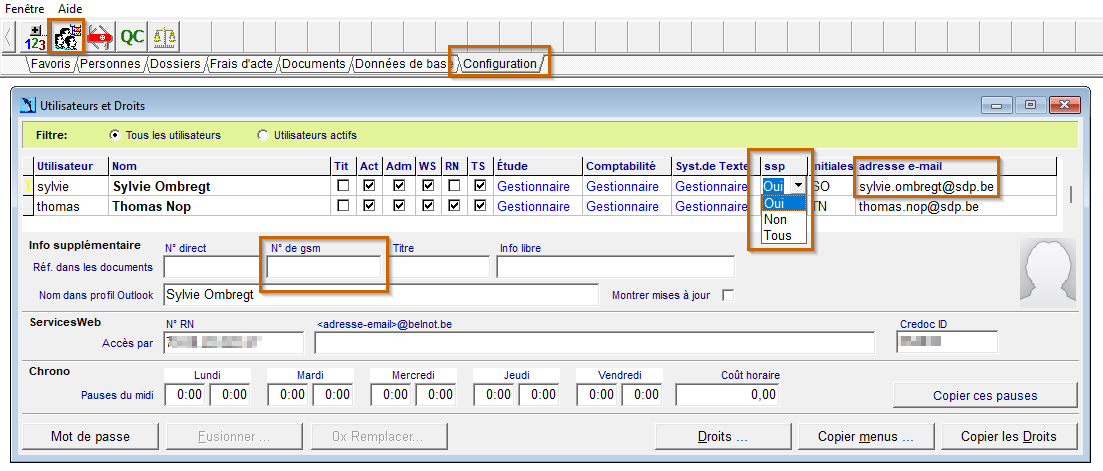
En plus de cette valeur dans la nouvelle colonne ssp (en cas de Oui ou Tous), votre compte d'utilisateur du portail SSP est créé automatiquement avec votre adresse e-mail remplie à droite comme nom d'utilisateur pour l'accès au portail SSP.
Il est donc préférable - si vous envoyez un e-mail au helpdesk (actalibra@sdp.be), de le faire à partir de cette adresse Outlook. Le portail reconnait tout de suite l'utilisateur et votre ticket peut facilement être enregistré parmi tous les tickets de votre étude.
Travail à domicile ? Notez votre n° de gsm ici ...
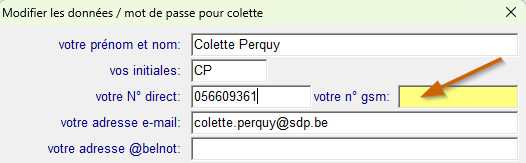
Si vous travaillez régulièrement à domicile, vous pouvez remplir ici votre n° de gsm afin que le consultant ActaLibra puisse vous rappeler sur votre gsm quand vous travaillez à domicile et que vous avez posé une question.
Vous n'avez pas besoin de droits d'administrateur pour remplir votre n° de gsm dans la fenêtre ci-dessus.
Chaque utilisateur peut le faire pour lui-même , dans ActaLibra, via le menu menu Programme -> Mon mot de passe et données -> "votre n° de gsm"
ASF-Soap remplacé définitivement
Après avoir fait des tests pendant plusieurs semaines dans quelques études pilotes, nous avons remplacé définitivement l'ancien service web ASF avec l'ancienne technologie SOAP pour les Avis Sociaux et Fiscaux par le nouveau service web avec technologie REST.
Pour l'utilisateur, l'interface et les fonctionnalités n'ont pas changé. 'Sous le capot' vous bénéficiez d'une technologie plus moderne.
La seule différence visible est que l'authentification se fait maintenant également via la connexion Fednot sur e-not, tout comme les services web pour les recherches dans le RN, la BCE, le Dossier Manager et les SSH.
Le seul service web qui utilise encore l'ancienne technologie SOAP est la recherche Consultimmo (SOILS). Le logiciel est déjà adapté et les tests pour la nouvelle technologie de connexion REST depuis ActaLibra sont en cours. Le déploiement dans toutes les études suivra.
Proposition TVA par défaut par fournisseur
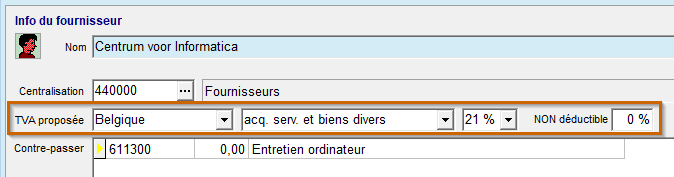
A la demande de l'équipe des consultants Compta, chaque fiche fournisseur affiche désormais la méthode standard de proposition du calcul TVA et de la ventilation de la TVA à utiliser lors de l'enregistrement d'une facture d'achat pour ce fournisseur. Auparavant, il était indiqué « (standard) ». Mais cela n'était pas très parlant.
Désormais, les caractéristiques concrètes de la TVA sont indiquées ici (à condition qu'un numéro de TVA soit indiqué sur la fiche).
Date de modification d'une écriture (Compta)
Dans la fenêtre de "Recherche écriture" la colonne “Quand” affichait la date et heure de création de l'écriture.
A partir de maintenant cette colonne montre la date de modification, s'il y a eu une modification, ou la date de création, tant qu'aucune modification n'a été faite.
La même logique est appliquée pour le filtre Comptabilisé depuis.
La logique qui détermine si une écriture a été modifiée (qui et quand) a également changé.
Le programme considère qu'une écriture a été modifiée si au moins une des caractéristiques suivantes a été modifiée :
-
compte (Code)
-
date (de l'écriture)
-
débit
-
crédit
Le programme ne considère pas que l'écriture a été modifiée si une des caractéristiques suivantes a été changée :
-
Description
-
Description supplémentaire (commentaire)
Adaptations dans les mises à jour du mois de février et mars 2025
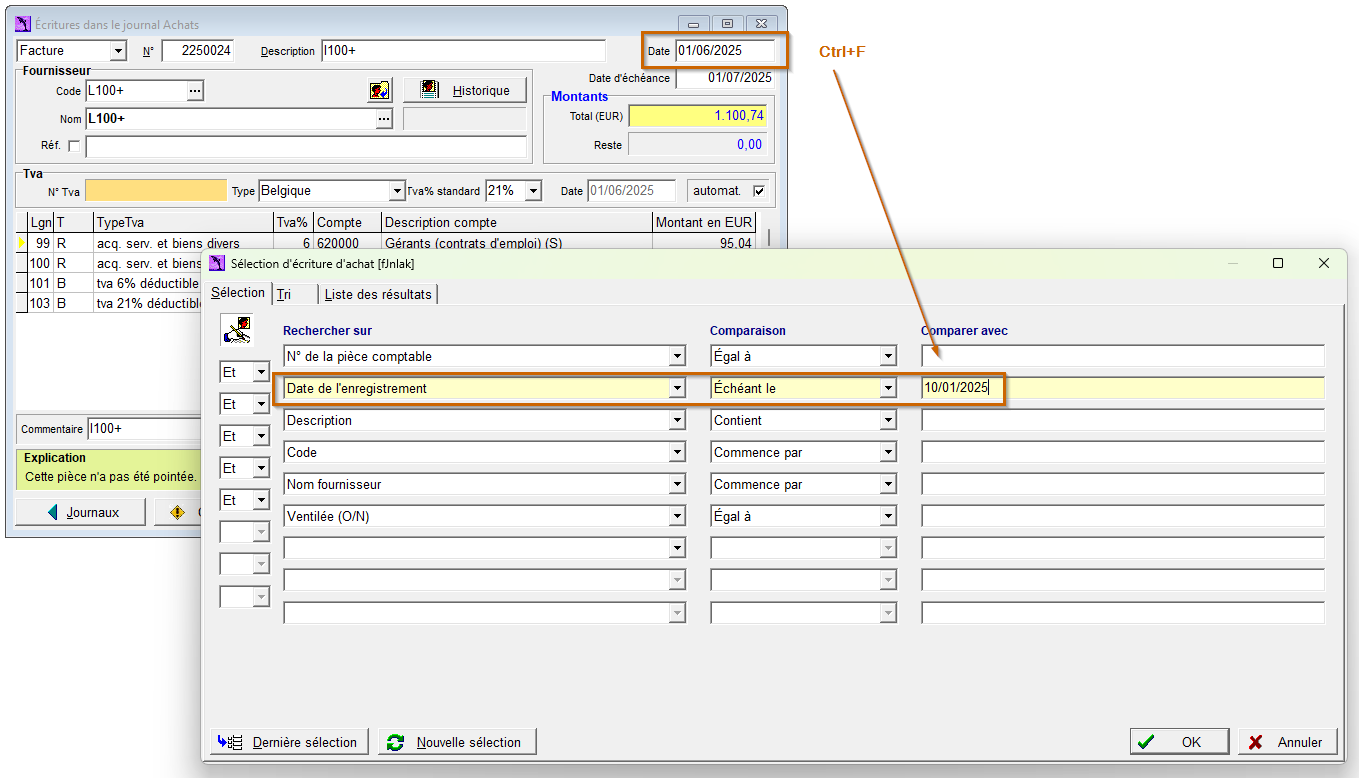
Recherche rapide de pièces comptables en cliquant dans le champ sur lequel vous voulez chercher.
Vous pouvez maintenant cliquer dans un champ d'une pièce comptable (facture achat ou vente) et lancer une recherche avec Ctrl+F. Par défaut la recherche se fera sur ce champ: par exemple la date, la description, le fournisseur ou le client via le code ou le nom ou le montant total.
Données des utilisateurs dans ActaLibra
[Uniquement accessible pour les administrateurs]
En dessous de la liste des utilisateurs le champ pour le choix de la carte (carte d'identité ou carte Fednot) a été supprimé.
Pour utiliser les webservices depuis ActaLibra vers Fednot, ainsi que les nouveaux modules ActaLibra Vnext, les utilisateurs doivent s'identifier avec leur carte d'identité ou Itsme.
Pour pouvoir lier la personne authentifiée par Fednot à l'utilisateur ActaLibra, le numéro national ainsi que l'adresse belnot doivent être remplis.
Lors d'une première authentification, ActaLibra va remplir automatiquement le numéro CredocID.

Adaptations onglet Biens
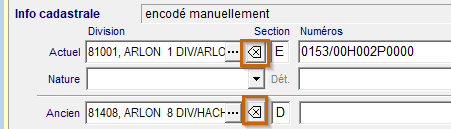
Lorsqu'on modifiait la commune d'un bien, le champ "division cadastrale" n'était pas adapté correctement. cette adaptation se fait maintenant d'une meilleure façon :
Si le champ de la commune est supprimée, les champs pour la division et ancienne division sont supprimés.
Si la commune est changée, et que la division cadastrale inscrite n'est pas liée à cette commune, les champs division cadastrale et ancienne division cadastrale sont supprimés.
Ainsi les liens corrects entre communes et division cadastrales sont respectés.
Depuis ce changement, l'utilisateur ne peut plus taper dans les champs de division cadastrale (actuelle et ancienne). Si ce champ contient une valeur incorrecte, on peut utiliser le bouton prévu à droite du champ pour le vider.
Fonction de recherche pour les procuration gratuites
Lors du calcul annuel pour votre décompte de licence ActaLibra (licences sur base de prix par acte), les procurations gratuites ne sont pas prises en compte. Vous disposez maintenant d'une fonction de recherche pour pouvoir obtenir la liste.
Programme>Menu explorateur>Recherches>autres recherches Dossiers>Procurations gratuites dans le rép.
Comme critère de recherche, vous tapez l'année en question et obtenez la liste suivante :

Vous pouvez ensuite l'exporter vers Excel comme c'est le cas pour chaque liste de résultats d'une recherche dans ActaLibra.

Lire les fichiers CODA: données au format UTF-8
KBC/CBC a fait une adaptation aux fichiers Coda qui pouvait engendrer des problèmes pour les lire.
Les données pouvaient être un mélange de formats, format txt style LINUX ou ancien standard Windows, ou codage UTF-8 vs ANSI.
Le traitement CODA dans ActaLibra prend maintenant en charge tous ces différents formats.
Bug résolu pour la création d'une expédition
Il y avait un souci quand on voulait changer le nom proposé de l'Expédition créé quand on avait vidé le champ. Ce problème est résolu.