Établir la feuille de frais d'acte (FFA) :
Général
- Je n'ai plus le choix entre l'impression classique et le décompte en Excel pour l'impression de la FFA. Comment faire réapparaître cette fenêtre ?
Vous avez probablement coché (accidentellement) l'option pour ne plus montrer la fenêtre de sélection. Pour faire réapparaître la fenêtre de sélection, utilisez Ctrl+clic sur le bouton d'imprimante de la feuille de coût de l'acte en haut à droite.
- Lors de la saisie de frais réels imprévus, comment les prendre pour compte propre ?
Supposons qu'en traitant des frais réels, vous découvriez qu'un montant n'a pas été provisionné ou qu'il l'a été pour un montant insuffisant. Vous devez alors faire la distinction entre les blocs verts et roses.
Les blocs roses concernent les formalités et ne peuvent pas être imputés sur compte propre via les feuilles de frais d'acte (P.ex. oubli d'enregistrement d'une annexe). Dans ce cas, vous comptabilisez le solde sur le client via une compensation vers un compte de frais.
S'il s'agit de frais provenant d'un bloc vert, vous pouvez prendre les frais pour compte propre via la feuille de frais de l'acte. Deux situations peuvent se présenter :Situation 1: l'acte est déjà passé
Cliquer sur le bouton Frais réels.
Sélectionner la ligne correcte (type de frais).
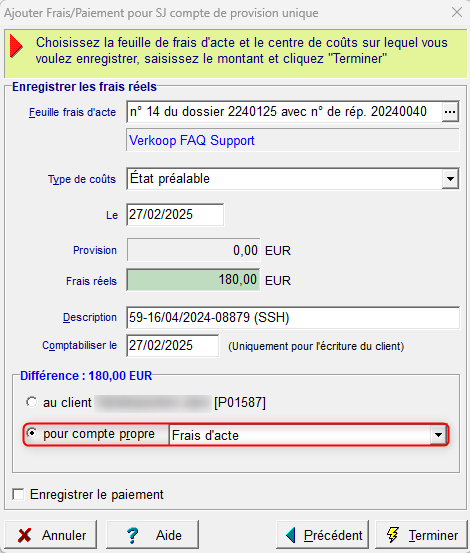
Sélectionner en bas ‘Pour compte propre’.
Finaliser la comptabilisation.
Facturer la FFA.
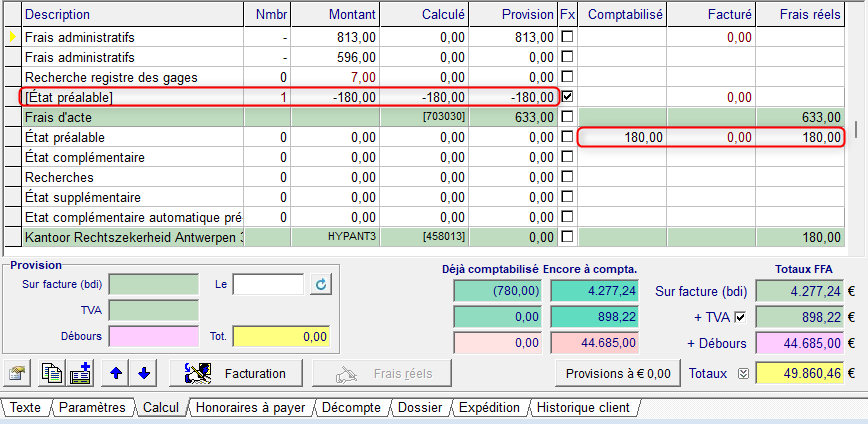
Le logiciel prévoit automatiquement une ligne négative dans le bloc ‘Frais d'acte’ (ou un bloc au choix). Le montant à comptabiliser est mis à 0, mais le bouton pour facturation est disponible. Cliquez sur Facturation et ensuite sur Comptabiliser pour finaliser la correction.
Situation 2: l'acte n'est pas encore passé
Cliquez Frais réels.
Sélectionnez la ligne correcte (type de frais) et finalisez.
L'option "Pour propre compte" ne sera pas affichée.
Allez dans la FFA et ajoutez une nouvelle ligne dans le bloc "Frais d'acte".
Tapez une description claire pour cette ligne.
Tapez le montant en négatif et enregistrez avec F9.
Facturez la FFA.
Même si le montant "à facturer" est 0, vous devez encore cliquer sur le bouton Facturation.
- Comment répartir des frais calculés sur plusieurs lignes de calcul ?
Dans une feuille de frais d'acte, il peut arriver que l'on veuille faire plusieurs calculs d'un même montant de frais. Un exemple classique est celui d'une vente avec deux acquéreurs tombant sous des droits de vente différents.
Un exemple ici avec les données suivantes :
- Acquéreur A achète pour 300.000 EUR avec 12% de droits d'enregistrement.
- Acquéreur B achète pour 200.000 EUR avec 3% de droits d'enregistrement.
Regardez le vidéo: ActaLibra Academy
Voir plus ici.
Comment facturer une telle situation avec des calculs différents ?
Voir ci-dessous :sous la troisième question à propos de la facturation des FFA.Comment traiter les réponses d'eRegistration sur plusieurs lignes de calcul ? Voir ici.
- Le décompte en Excel contient des données incorrectes ou incomplètes. Pourquoi?
Cliquez ici.
Transfert d'hypothèque
- Comment les honoraires sont-ils calculés ?
Le barème D s’applique à toute forme de transfert d'hypothèque, tant au montant de base et aux accessoires de l’inscription originale qu’à une éventuelle inscription supplémentaire.
Aucun honoraire distinct n’est appliqué au montant de base et aux accessoires de la radiation.
- Comment compléter correctement les paramètres et l’état de frais d’acte en cas d’inscription supplémentaire ?
Compléter les paramètres
Dans le paramètre « Montant de base (+ accessoires) de l’inscription », indiquez toujours le montant de l’inscription originale.
Dans le paramètre « Montant de base (+ accessoires) de l’inscription suppl. », indiquez uniquement la partie supplémentaire de l’inscription.
Ex. :
- crédit original : 200.000 EUR
- nouveau crédit (total) : 350.000 EUR
Dans ce cas :
- paramètre « Montant de base (+ accessoires) de l’inscription » = 200.000 EUR
- paramètre « Montant de base (+ accessoires) de l’inscription suppl. » = 150.000 EUR
Si vous disposez encore d’un paramètre « Montant de base de la radiation », celui-ci ne devrait plus avoir aucun impact sur les différents calculs, quelle que soit la situation.
Compléter FFA
Enregistrement
Dans le bloc fédéral relatif à l’enregistrement, mettez à zéro la ligne « droit fixe de 75 EUR » et calculez la ligne pour l’enregistrement à 1 %, soit dans le bloc fédéral, soit dans le bloc VLABEL, en fonction de votre acte.
Hypothèque (bloc rose)
Si vous avez plusieurs lignes d’inscription, sélectionnez la ligne « Inscription suppl. ». Cette ligne calcule directement, en une seule fois, la rétribution hypothécaire (montant fixe, voir remarque) ainsi que le droit d’hypothèque (0,3 %).
Remarque : Pour déterminer la rétribution hypothécaire, le montant total de l’inscription (inscription originale + inscription supplémentaire) est pris en compte. La rétribution hypothécaire s’élève à 270 EUR* lorsque le montant de base + accessoires est inférieur à 300.000 EUR. Si ce montant est supérieur, la rétribution s’élève à 1.160 EUR*.
Dans l’exemple chiffré ci-dessus, cela donne :
200.000 EUR (Montant de base (+ accessoires) de l’inscription) + 150.000 EUR (Montant de base (+ accessoires) de l’inscription suppl.) = 350.000 EUR
Conséquence :
La rétribution hypothécaire s’élève ici à 1.160 EUR*.
*: Les montants mentionnés pour la rétribution sont indexés tous les 3 ans.
Crédit
- Une inscription hypothécaire doit être prise dans plusieurs bureaux des hypothèques. Comment compléter correctement la feuille de frais d’acte et les paramètres ?
Le calcul du coût d’une inscription hypothécaire se compose de deux éléments : une rétribution hypothécaire (montant fixe) et un droit d’hypothèque (montant variable).
Ce dernier n’est perçu que par un seul bureau des hypothèques. La rétribution hypothécaire, en revanche, est facturée par chaque bureau des hypothèques distinct.
Afin de ne facturer que cette rétribution dans ActaLibra, vous pouvez d’abord compléter les paramètres « Montant de base 2e inscription » et « Accessoires 2e inscription ».
Dans la plupart des cas, vous souhaiterez donc reprendre exactement les mêmes montants que pour les paramètres « Montant de base 1re inscription » et « Accessoires 1re inscription ».
Ensuite, dans la feuille de frais d’acte, pour le bloc hypothécaire où seule la rétribution est applicable, facturez la ligne « Deuxième inscription » et mettez la ligne « Première inscription » à zéro, si cela n’a pas encore été fait.
Attention : dans le bloc d’enregistrement, vous devez normalement facturer la ligne « Enregistrement 1re inscription » et non la ligne « Enregistrement 1 % cumul ».
Dans ce dernier cas, les paramètres de la 1re et de la 2e inscription (y compris les accessoires) seraient additionnés pour calculer le droit d’enregistrement.Donation
- Comment remplir les paramètres correctement pour une feuille de frais d'acte donation?
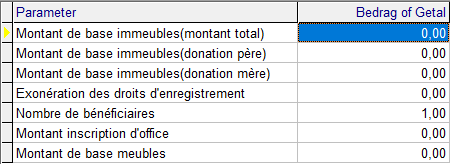
Vous trouverez ci-dessous les paramètres standards pour la feuille de frais d’acte de donation, tant pour une donation mobilière qu’immobilière:
Dans le cas d’une donation immobilière, vous complétez toujours le paramètre « Base bien immob. (montant total) ». Ne complétez les paramètres « Base bien immob. (donation père/mère) » que lorsqu’il s’agit d’une donation en ligne directe. Si les grands-parents donnent au(x) petit(s)-enfant(s), vous pouvez donc également utiliser ces paramètres.
Attention ! Si l’oncle et la tante donnent à un neveu ou une nièce, vous NE pouvez PAS utiliser les paramètres « Base bien immob. (donation père/mère) ».
Pour parvenir à un calcul correct avec les paramètres disponibles, vous pouvez adapter le calcul des droits d’enregistrement (colonne Nombre) en fonction du nombre de donateurs. Vous ne pouvez appliquer cela que si les donateurs donnent à parts égales et si les bénéficiaires reçoivent également à parts égales.
Si la donation se compose de parts inégales (donateurs et/ou bénéficiaires), vous devrez dupliquer la ligne de calcul pour les droits d’enregistrement et la fixer après le calcul correct. Comment faire cela peut être lu ou visionné via ce lien. Après le(s) calcul(s) pour l’enregistrement, replacez le paramètre « Base bien immob. (montant total) » sur le montant total de la donation afin d’obtenir un calcul correct des honoraires.
Vente publique (BIDDIT)
- Dois-je toujours établir une feuille de frais d’acte pour l’acheteur et pour le vendeur ?
Non, une feuille de frais d’acte pour l’acheteur (modèle BIDDITFK) ne doit être établie que si l’acheteur souhaite récupérer la TVA.
La feuille de frais d’acte pour le vendeur (modèle BIDDIT) doit, quant à elle, toujours être établie.
- Comment établir la feuille de frais d’acte pour l’acheteur et comment répartir les honoraires et frais d’acte avec le vendeur ?
Vous trouvez plus d'info ici.
- Ma part « honoraires et frais » est supérieure au calcul de l’honoraire K(bis) pour le vendeur. Est-ce normal ?
Oui, cela peut être le cas pour des ventes avec un prix de vente faible (< 100.000 EUR).
Il est même possible que le total de la feuille de frais d’acte soit négatif.Au final, dans le décompte global (incluant également l’acte de conditions de vente et la quittance), il y aura bien entendu, à l’égard du vendeur, un montant à payer à facturer.
- Pourquoi le calcul du forfait de l’acheteur diffère-t-il dans ActaLibra dans la feuille de frais d’acte de l’acheteur ?
Les causes suivantes (ou une combinaison de celles-ci) peuvent expliquer une différence :
- la date de l’acte comme date tarifaire (dans l’en-tête de la feuille de frais d’acte) n’a pas été mise à jour ;
- vous n’avez pas tenu compte de la réduction liée au barème bis, telle que prévue dans l’acte de conditions de vente, art. 25 bis :
si l’acquéreur a droit à une adaptation de l’honoraire légal, le montant prévu à l’article 25 sera réduit du montant de la différence avec le droit d’enregistrement inférieur et/ou les honoraires inférieurs ou sera majoré ou sera augmenté avec la différence avec le droit d’enregistrement supérieur ou avec la TVA due
- vous avez sélectionné un montant incorrect pour le paramètre « frais administratifs ».
Facturer la feuille de frais d'acte (FFA) :
- Une feuille de frais d'acte a été facturée trop tôt ou de manière incomplète. Quelle est la meilleure méthode pour la corriger ou la neutraliser ?
Avant de procéder à une correction, il est préférable d'analyser ce qui n'a pas fonctionné lors de la première saisie. Cela déterminera la méthode de correction.
La plupart des montants figurant sur la feuille de frais d'acte ont été facturés correctement mais une erreur a été commise pour un ou plusieurs montants de frais:
Frais non liés à un compte 458 (ex : erreur d'honoraire entre le barème J et Jbis). Tous les types de solution décrits ci-dessous sont possibles. La solution la plus rapide est celle de type A.
Les frais ont bien été liés à un compte 458 via un bloc vert (ex : erreur dans les DDE). Suivre la solution de type A ou B.
Les frais sont liés à un compte 458 via un bloc rose (par exemple, oubli d'enregistrement d'une annexe). Il s'agit ici de frais hors TVA, donc également hors facturation. Il suffit de veiller ici à ce que les frais ou formalités soient liés à ou dissociés de la facture. Pour en savoir plus, cliquez ici.
Les montants de la FFA sont facturés correctement mais imputés à la mauvaise personne. Dans ce cas, essayez d'abord via l'onglet "Décompte" de trouver le bouton Correction pour l'option 1 "Modifier le client" . Si cette option n'est plus disponible cela veut dire que la période TVA est déjà clôturée. Suivez alors la solution de type C.
La feuille de frais ne pouvait pas encore être facturée. Suivez la méthode B (jamais la méthode C pour un tel cas) :
- Parce que l'acte n'a pas eu lieu
- Parce que l'on, avait choisi le mauvais modèle de FFA (P.ex VTE au lieu de VTETVA)
Solution de type A: traiter une ligne de calcul incorrecte
Tout d'abord : via cette correction, vous créez une facture ou une note de crédit supplémentaire, en plus de la facture originale. Cette solution vous permet d'éviter toute autre écriture inutile, car vous ne créez qu'une seule écriture de correction.
Corrigez la ligne d'action erronée - en passant d'abord par “Paramètres” ou non. Cliquez ensuite sur Facturation pour continuer de la manière habituelle.
Si vous souhaitez pouvoir délivrer une seule facture complète et correcte, continuez avec la solution de type B.
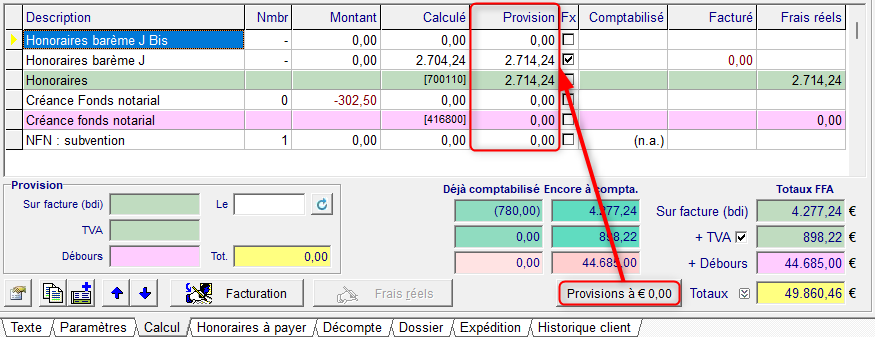
Solution de type B: le bouton les provisions à 0 en bas de la FFA.
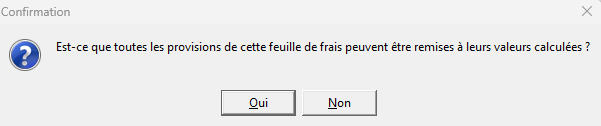
Quand vous cliquez ce bouton, le logiciel vous demande si toutes les provisions de cette FFA peuvent être mises à 0. C'est-à-dire: tous les montants dans la colonne Provision seront mis à 0.
C'est le cas dans l'exemple ci-dessus.
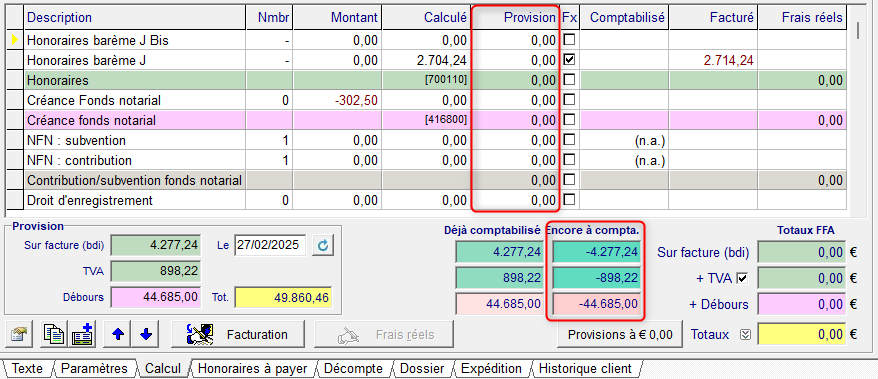
Si vous cliquez ensuite le bouton Facturation, vous créez une note de crédit identique.
Vous pouvez toujours appliquer cette option. Cela n'engendrera aucun problème. Si vous avez cliqué le bouton accidentellement, vous pouvez toujours restaurer les provisions en faisant un Ctrl+clic sur le bouton Provisions à € 0,00.
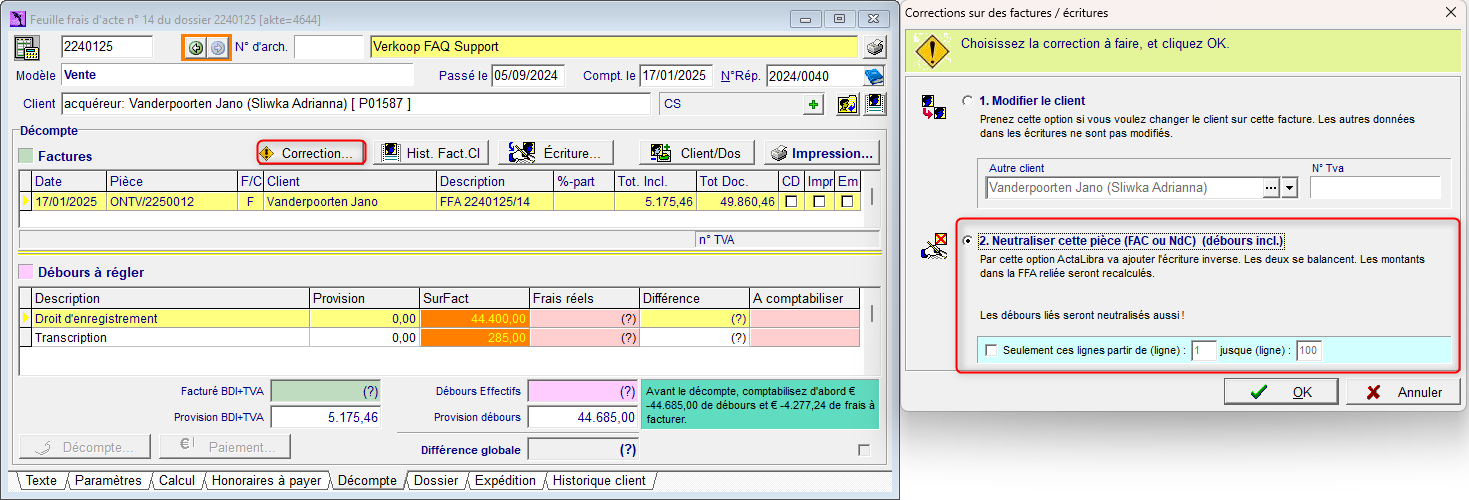
Solution de type C : neutraliser via le bouton Correction sous l'onglet Décompte
Après la neutralisation, vous retournez sous l'onglet Calcul pour à nouveau facturer la FFA.
Remarque: Avez vous quand-même neutraliser incorrectement et y-a-t'il une différence de DDE? Cliquez ici.
- Les provisions sur la facture ne sont pas corrects, ou n'y figurent pas. Comment y remédier ?
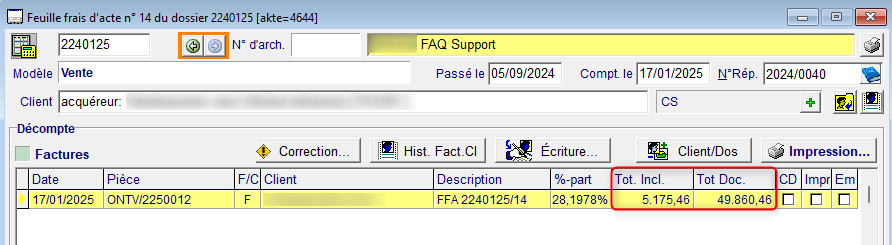
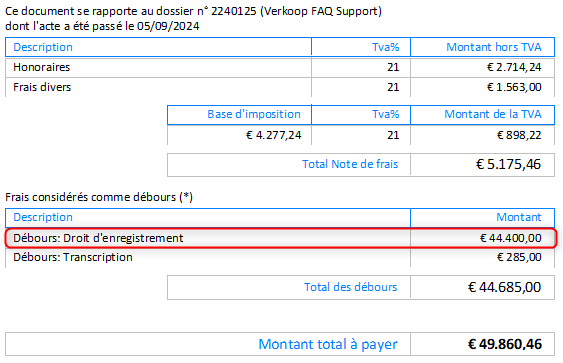
Il peut arriver que des modifications aient été faites aux provisions (lignes roses) après la facturation de la FFA. Quand vous cliquez Facturation après ces modifications, celles-ci ne seront pas encore visibles sur une facture déjà établie. Vous devez lier ces provisions à la facture(s). Dans l'exemple ci-dessous, des droits d'enregistrements ont été facturés à tort.
Soit après facturation, soit pendant le feedback, on constante la différence. Encodez les frais réels à zéro. Le montant de la facture déjà établie précédemmant, reste encore inchangé. La modification ne sera visible après avoir parcouru la procdéure entière et avoir lié les modifications à la facture.
Vous devez donc lier la correction de la provision à la facture de la façon suivante :
Faites un Ctrl+clic sur le bouton Pièce comptable…).
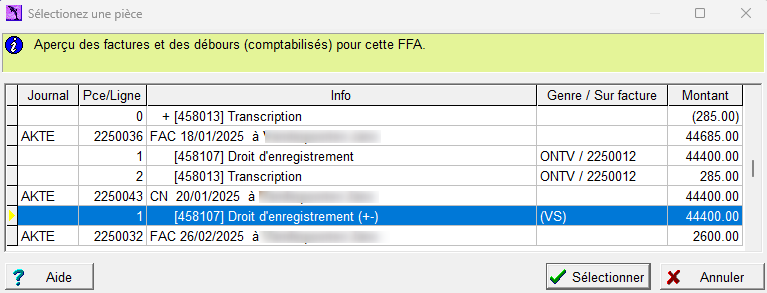
Sélectionnez la ligne de la pièce comptable dans laquelle vous avez fait une correction.
Vous reconnaissez la ligne qui contient les lettres provision (PV). Cela signifie qu'une modification a été faite à cette ligne de montant de provision et que cette comptabilisation n'est pas encore liée à la facture
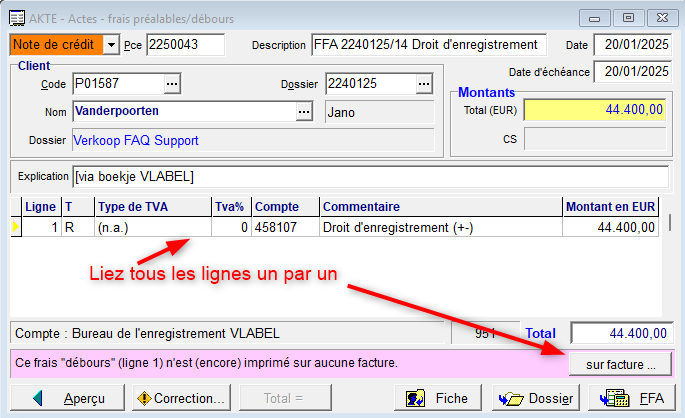
Sélectionnez la (les) ligne(s) concernée(s) et cliquez ensuite ‘Sur facture…’ pour lier cette correction à la facture qui avait déjà été établie.
Sélectionnez une ligne de la pièce comptable correcte et cliquez sur le bouton Sélectionner pour finaliser le lien.
Résultat : la facture est adaptée correctement en fonction des modifications apportées. Attention, vous devez peut-être passer d'un onglet à l'autre pour finalement voir le montant total correct. (Cliquez par exemple vers la FFA et cliquez l'onglet Décompte.)
- Comment effectuer une facturation fractionnée des FFA ?
Plusieurs scénarios sont possibles. Nous traitons ici les cas suivants :
- Facture répartie de manière égale sur 2 parties
- Facture répartie de manière égale sur plus de 2 parties
- Facture répartie de manière inégale sur 2 ou plus de parties
- Facture répartie de manière variable sur 2 ou plus de parties
Attention : si vous avez déjà comptabilisé les acomptes comme coûts réels avant la facturation, vous devez temporairement créer de nouvelles lignes d’acomptes et les facturer afin de pouvoir également les reprendre de manière ventilée sur les factures.
Après cette facturation ventilée, vous pouvez remettre cette ligne à 0 et la facturer à 100 % au client de la feuille de frais d’acte.
Facture répartie de manière égale sur 2 parties
C'est le cas de figure le plus fréquent et le plus facile.
Dans la fenêtre de facturation, pour le premier lot, saisissez 50.0000 dans le champ "% à imputer sur le montant restant" . Ensuite comptabilisez.
Vous cliquez à nouveau Facturation. Changez le client . Cette fois, vous ne voulez pas modifier le champ "% à comptabiliser du montant restant" car 100 % du montant restant doit être facturé à ce client.
Facture répartie de manière égale sur plus de 2 parties
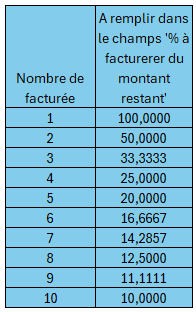
Ici aussi, vous pouvez simplement remplir le champ "% à imputer sur le montant restant". Le tableau ci-dessous vous aide à remplir les pourcentages par partie facturée. Commencez au nombre de parties facturées. Traitez le tout en ordre ascendant en ce qui concerne les pourcentages pour les sous-factures restantes. La première facture est de 25,0000 (%), la deuxième de 33,3333%,...
Attention: tapez jusqu'à 4 chiffres après la decimale pour éviter un maximum de différence d'arrondi.
Remarque : s'il s'agit d'une facture à répartir sur plus de 10 personnes, vous pouvez cliquer les " ..." à côté du champ '% à imputer du montant restant " et sélectionner en bas Parties égales.
Facture répartie de manière inégale sur 2 ou plus de parties
Un exemple classique ici avec 2 parties est une acquisition avec usufruit et nue-propriété. Chaque partie doit recevoir une facture selon sa part.
P.ex. Usufruit : 24%; Nue-propriété : 76%
Les pourcentage à remplir dans le champ "% à imputer du montant restant" sont d'abord 24,0000 (%) et ensuite 100,0000 (%).
Une facture répartie sur 2 parties n'est pas difficile. Le premier pourcentage est le pourcentage proportionnel et le deuxième est toujours 100,0000 (%) pour la deuxième et dernière partie.
Les choses se compliquent avec 3 ou plus de parties puisque le pourcentage proportionnel doit être recalculé après chaque sous-facturation vis-à-vis du montant restant.
Exemple: une maison est acquise pour 15% pour Monsieur, 15% pour Madame et 70% pour leur société.
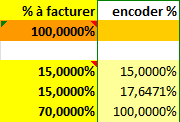
Si vouis facturez cet exemple dans cet ordre, vous avez besoin d'un outil pour vous aider avec le calcul. Cliquez le bouton " ..." à côté du champ'% à comptabiliser du montant restant' . Sélectionnez en bas l'onglet Parts inégales sur base de pourcents'. Voici le résultat :
Dans la colonne de gauche en jaune fluo, nous avons repris les pourcentages de notre exemple. Dans la colonne de droite vous voyez les pourcentages à saisir dans ActaLibra dans cet ordre.
Astuce: Il existe une façon plus intelligente de traiter un tel cas. Si vous commencer avec le pourcentage de la société - 70% - le montant restant doit être divisé entre deux parties égales. Les prochaines saisies sont donc 50,0000 (%) et ensuite 100,0000 (%). Cela vaut donc la peine de réfléchir à l'ordre de procéder avant de commencer.
Facture répartie d'une façon variable sur 2 ou plus de parties
Par 'façon variable' nous voulons dire que pas tous les frais de la FFA ne sont divisés de façon égale entre les différentes personnes. Cela n'est pas forcément plus compliqué mathématiquement mais demande plus de manipulations.
Un exemple classique est quand un couple achète une maison et une personne doit payer 3% d'enregistrement et l'autre personne doit payer 12,5% . Le calcul et la facturation de ces droits d'enregistrement sont à facturer à 100% pour chacun tandis que les frais d'honoraires et frais d'acte sont facturés à 50% pour chacun.
A la saisie de la première facture, vous DÉcochez le droit d'enregistrement pour ne facturer que les frais à répartir 50-50.
Ensuite vous tapez 50,0000 (%) dans le champ '% à comptabiliser du montant restant' pour la première personne.
Pour la deuxième (et dernière personne), vous pouvez facturer 100 % du montant restant (donc le reste des frais sans l'enregistrement pour la première personne). Vous pouvez donc REcocher les droits d'enregistrement pour la deuxième personne avant de facturer cette partie. Regardez le vidéo en-dessous:
Finalement, ce qui reste encore à facturer, ce sont les droits d'enregistrement pour la première personne. Cliquez une dernière fois Facturation, cochez la ligne d'enregistrement qui restait à traiter et comptabilisez ainsi la FFA entière.
Tous les montants sont maintenant facturés proportionellement mais il reste encore à lier certains frais à la facture correcte. Le droit d'enregistrement pour la première personne a été facturé en dernier lieu et n'est donc pas imprimé sur la facture. Vous pouvez lire plus à ce sujet sous la question 4 des FAQ Hypothèques/Enregistrement/Vlabel.
- Une facture a été établie pour une personne assujettie à la TVA sans son numéro de TVA. Comment corriger?
Situation 1: vous avez facturé dans le journal RECETTES.
Il n'est pas possible de mettre une numéro de TVA dans une pièce comptable du journal RECETTES. Une pièce comptable RECETTES génère une note de frais qui n'est pas valable ent tant que facture pour un client assujetti à la TVA. Vous devez donc d'abord créer une note de crédit pour cette pièce comptable RECETTES.
Allez sous l'onglet Décompte et sélectionnez la facture à créditer. Cliquez le bouton Correction et l'option Neutraliser cette facture ou note de crédit.
Situation 2: vous avez facturé dans le journal FACT.
Si vous aviez déjà fait une facture avant de connaître le numéro de TVA, vous pouvez encore l'ajouter à la facture ultérieurement. (Uniquement s'il ne s'agit pas d'une facture dans le journal ONTV qui sert à faire des notes de frais qui ne sont pas valables pour les clients assujettis à la TVA)
Allez sous l'onglet Décompte et sélectionnez la facture à compléter avec le numéro de TVA. Cliquez le bouton Pièce comptable pour ouvrir la facture concernée. Collez le n° de TVA dans le champ N°TVA et enregistrez avec F9.
Si le n° de TVA avait déjà été saisie dans la fiche personne, vous pouvez positionnez le curseur dans le champ N°TVA, tapez un "=" + touche de tabulation. Le numéro de TVA sera repris automatiquement. de la fiche.
Après avoir adapté la facture, vous devez bien sûr refaire un PDF de la facture et imprimer.