- Le total du droit d'écritures dans le répertoire ne correspond pas au solde du compte 4587xx Droit d'écritures comptabilisé. Comment puis-je trouver les différences le plus rapidement possible ?
Utilisez le module de recherche des différences DDE (via Menu > Recherches > Recherches feuilles de frais d’acte > Recherche différences DDE).
Ce module affiche uniquement les dossiers pour lesquels il existe une différence entre le montant des DDE dans le répertoire et les écritures comptables.
Vous trouverez plus d’informations sur les fonctionnalités de ce module ici.
Si le module de recherche indique plusieurs dossiers à contrôler, il peut être plus simple d’exporter d’abord le résultat vers Excel à l’aide du bouton prévu à cet effet, puis de parcourir les dossiers un par un via « Rechercher écriture » (Menu > Outils > Rechercher écriture).
Appliquez ensuite les filtres suivants :
- Dans « Rechercher sur description/IBAN », indiquez le numéro de dossier
- Dans « Rechercher par date entre », indiquez la date de première et de dernière écriture du trimestre (ou une période plus large si le dossier comporte des écritures sur plusieurs périodes)
- Décochez les filtres « Clients » et « Fournisseurs »
- Dans « Comptes », indiquez votre compte 4587xx – droits d’écriture imputés
Exemple :
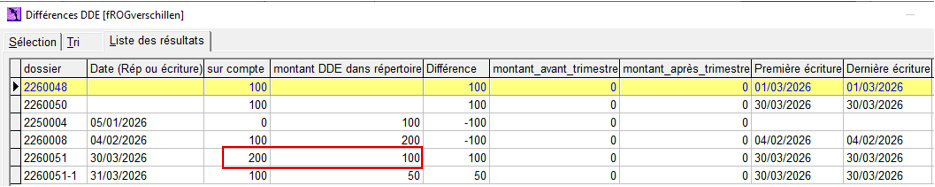
Le résultat du module de recherche :

Utilisez le numéro de dossier 2260008 comme suit dans « Rechercher écriture »
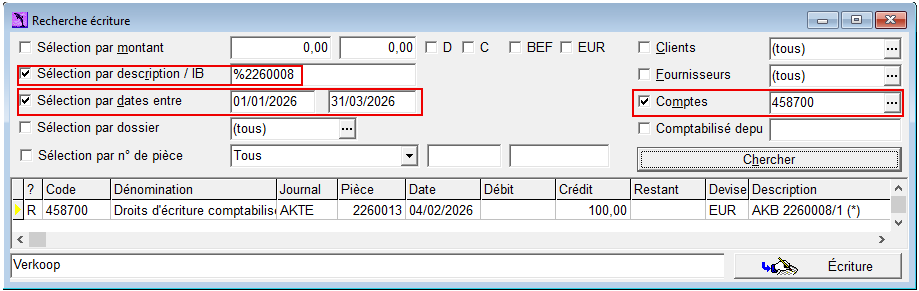
Vous obtenez alors toutes les écritures DDE pour le dossier sélectionné.
À partir de là, vous pouvez cliquer sur « Ecriture ». Cela ouvre la pièce comptable ACTE liée.Depuis cet écran, vous pouvez effectuer les actions suivantes :
- Adapter la date de comptabilisation (par exemple si l’acte a été comptabilisé dans une mauvaise période)
- Cliquer sur le bouton « FFA » (en bas à droite) afin d’effectuer d’autres actions dans la feuille de frais d’acte
Vous trouverez ci-dessous un aperçu des erreurs les plus fréquentes ainsi que leurs corrections :
Actes non facturés
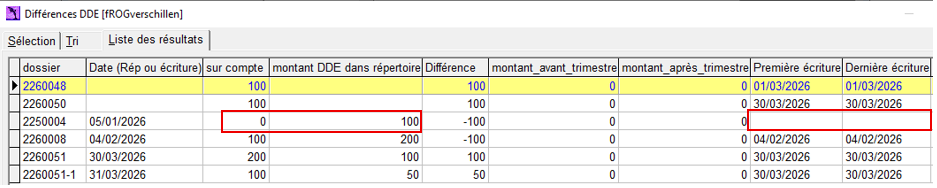
Dans le module de recherche, cela est clairement visible via les champs vides pour Première écriture et Dernière écriture (par exemple dossier 2250004).
Facturez les actes éventuellement manquants, si nécessaire via le journal FACTMAN, afin de pouvoir encore les comptabiliser dans une période précédente.
Actes modifiés après facturation mais non répercutés en comptabilité
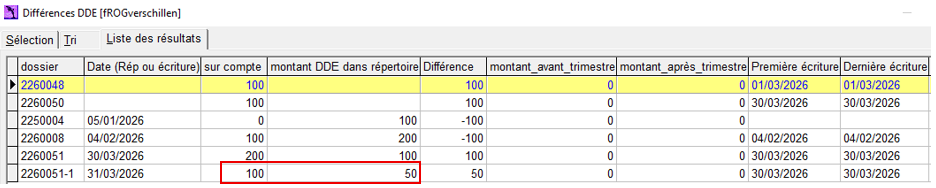
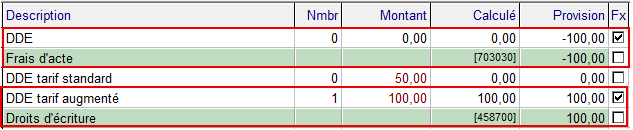
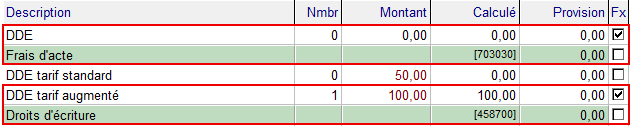
Exemple (2260051-1) : un montant de 100 EUR de DDE a d’abord été comptabilisé, mais ensuite le bloc DDE a été modifié sans écriture complémentaire.
Cliquez en bas de l’FFA sur « Facturation », en vérifiant au préalable que le total de l’FFA est toujours correct.
Écritures DDE en dehors de la période
C’est le cas lorsque :
- la colonne Date répertoire mentionne une date différente de la période sélectionnée
- les colonnes montant_avant_période et montant_après_période contiennent une valeur
Si vous avez utilisé « Rechercher écriture », vous pouvez facilement accéder à l’écriture ACTE incorrecte via le bouton « Ecriture ».
Adaptez ensuite la date en haut à droite.
Attention : il peut être nécessaire de rouvrir temporairement les périodes pour pouvoir modifier la date.
Vous pouvez le faire via Menu > Données de base > Comptabilité > Périodes.
Après modification, remettez la période sur « Bloquée ».
Dossiers exonérés de DDE
Exemples : mainlevées, actes sous seing privé (2260048 et 2260050).
Mettez le montant des DDE à 0 dans la feuille de frais d’acte et lancez la facturation, après avoir vérifié que le total de l’FFA reste correct.
Écritures DDE en double (suite à une neutralisation)
La facture d’une feuille de frais erronée a été neutralisée, puis une nouvelle feuille de frais a été facturée (2260051).
Pour éviter ce type d’erreurs, consultez les informations disponibles ici afin de savoir comment corriger correctement les feuilles de frais d’acte.
Corriger les DDE en cas de correction injustifiée
Lors de la correction d’une facture d’une feuille de frais d’acte, seules les écritures mentionnées sur la facture sont neutralisées. L’imputation du DDE n’en fait pas partie. Voici comment corriger une telle neutralisation :
- Saisissez le même montant de DDE dans la colonne « Provision » que celui initialement comptabilisé
- Saisissez le même montant en négatif dans le bloc « Frais d’acte » sur une nouvelle ligne hors forfait
- Cliquez sur « Facturation » et comptabilisez ; les montants à facturer s’annulent, aucune nouvelle facture ne sera générée
- Remettez les lignes des étapes 1 et 2 à 0
- Cliquez à nouveau sur « Facturation » et comptabilisez
- Le compte 4587xx a ainsi été débité
- Une note de crédit (du secrétariat social p.ex.) cause un message d'erreur dans la déclaration à la TVA Comment rectifier ?
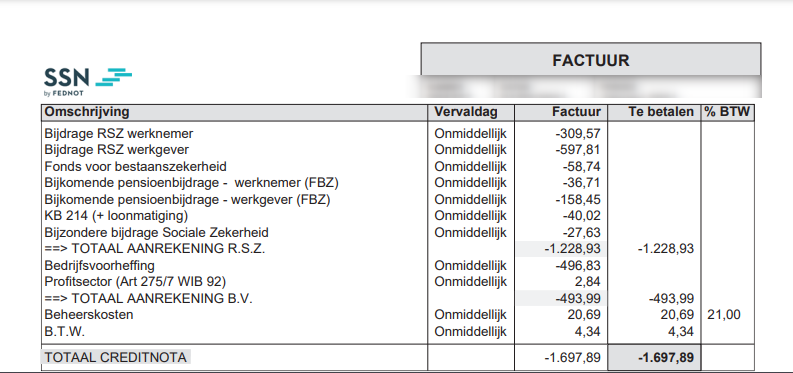
Dans notre exemple nous recevons une facture CN du secrétariat social (SSN).
Le traitement correct de cette facture dépend des situations suivantes :
La note de crédit annule 100 % de la facture initiale et vous la corrigez dans la même déclaration à la TVA.
La note de crédit annule 100 % de la facture initiale et vous la corrigez en dehors de la déclaration de TVA initiale.
La note de crédit n'annule pas 100 % de la facture initiale.
La note de crédit n'est pas une correction d'une facture émise de manière incorrecte (par ex. NFN)
La note de crédit annule 100 % de la facture initiale et vous la corrigez dans la même déclaration de TVA :
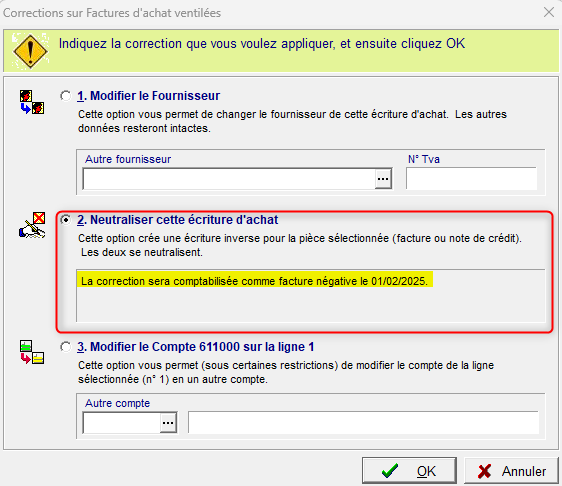
Cliquez le bouton 'Correction' dans la pièce comptable de la facture initiale.
Sélectionnez l'option 2: 'Neutraliser cette facture d'achat ou note de crédit'.
N'utilisez cette option que si ActaLibra indique que la correction sera comptabilisée en facture négative.
La note de crédit annule 100 % de la facture précédente et vous la corrigez en dehors de la déclaration de TVA initiale :
N'utilisez jamais le bouton "Correction" si la facture ou la note de crédit comporte une ligne TVA. Si c'est la cas, ActaLibra va comptabiliser cette correction comme note de crédit ce qui mettra la TVA dans la case 63 au lieu de la case 59.
Ceci peut donc causer des erreurs lorsque vous finaliser la déclaration à la TVA.
Comment corriger un tel cas ?
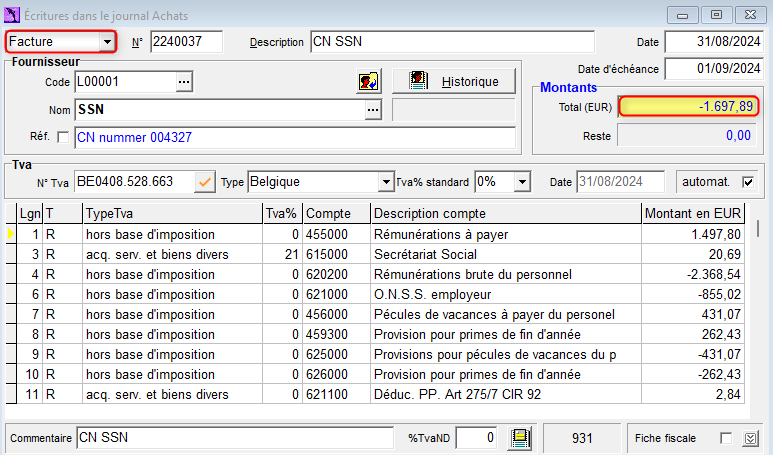
Créez une nouvelle écriture dans le journal d'achats.
Sélectionnez ‘Facture’ en haut à gauche et inscrivez le montant total en négatif.
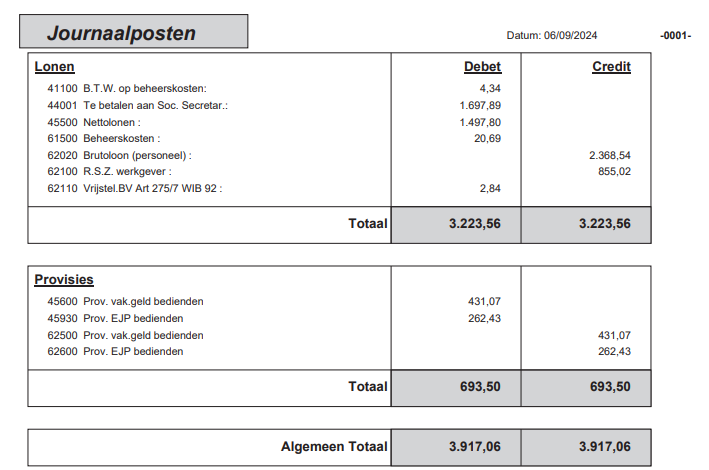
Traitez les écritures détaillées comme décrit sur la dernière page de la facture.
La note de crédit n'annule pas 100 % de la facture initiale :
Comptabilisez la note de crédit en facture négative, comme décrit sous le point 2.
La note de crédit n'est pas une correction d'une facture émise de manière incorrecte (par ex. NFN) :
Comptabilisez la note de crédit comme facture.
Astuce: traitez les écritures toujours en Débit ( + ) et Crédit ( - )
- Plusieurs listes et balances sont nécessaires pour l'audit de la Chambre. Cliquez sur le lien ci-dessous pour connaître les plus courants.
Cliquez ici.
- Comment générer des rapport en Excel ? (P.ex. la balance des comptes généraux)
Pour obtenir un rapport sous format de fichier Excel, vous devez utiliser les fonctions de recherche.
- Ouvrez la fonction de recherche et tapez vos critères de recherche. et cliquez OK.
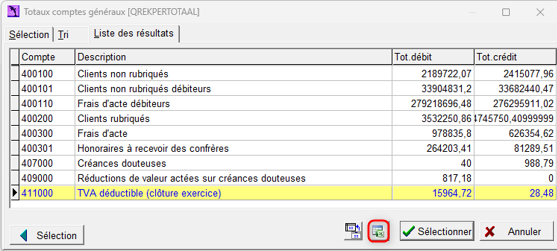
C'est cette liste de résultats que vous pouvez exporter vers un fichier Excel. Cliquez le bouton avec le logo Excel à gauche du bouton Sélectionner.
Le résultat de votre recherche s'ouvre en Excel et peut être enregistrée à un endroit au choix.
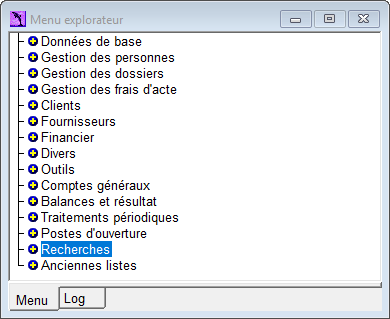
Vous trouvez d'ailleurs plusieurs fonctions de recherche sous le Menu Explorateur. Si votre comptable externe demande une balance sous format de fichier Excel vous pouvez le procurer de façon suivante.
- ‘Recherches > recherches comptes généraux > Totaux comptes généraux’.
Tapez l'année de l'exercice comptable dont vous voulez obtenir le rapport + OK.
Le résultat de la recherche s'ouvre. Cliquez le bouton Excel à gauche du bouton Sélectionner - en bas de la fenêtre avec la liste des résultats de la recherche.
La liste s'ouvre en Excel.
- Il y a une différence entre l'excédent minimum disponible dans ActaLibra et la CNK. D'où vient cette différence?
Comme vous l'avez peut-être remarqué, il peut y avoir des différences entre l'excédent minimum disponible calculé par ActaLibra et celui calculé par la CNK.
Ceci est dû à la complexité du calcul sous-jacent qui dépend de plusieurs variables.
Par conséquent, la prochaine version d'ActaLibra n'effectuera plus ce calcul.
Pour plus d'informations sur le calcul de l'excédent minimum disponible, veuillez contacter le CNK.
- ActaLibra se fige. Je ne peux plus rien faire.
Lorsque ActaLibra semble se figer au moment où vous souhaitez, par exemple, créer un document, ajouter une tâche ou utiliser un autre bouton qui devrait ouvrir une fenêtre suivante, il peut arriver que cette fenêtre suivante se trouve hors 'écran, vous donnant l'impression que le programme se bloque alors qu'il attend une action de votre part. Cela peut se produire lorsque vous changez de poste de travail (par exemple, lorsque vous travaillez à domicile) et que la configuration des écrans est différente.
Solution :
Appuyez sur la touche Esc en haut à gauche du clavier et cliquez à nouveau sur le bouton que vous vouliez utiliser. Si la fenêtre demandée n'apparaît toujours pas, c'est qu'elle ne contient pas de bouton OK ou Annuler et que la touche Esc n'a donc aucun effet.
Dans ce cas, vous pouvez procéder comme suit : Appuyez sur Alt+barre d'espa sur le clavier. Une petite fenêtre Windows apparaît.
Cliquez sur Déplacer et utilisez les touches fléchées du clavier (flèche gauche, droite, haut ou bas) pour déplacer la fenêtre qui se trouve hors vue vers la gauche, la droite, le haut ou le bas jusqu'à ce qu'elle apparaisse.
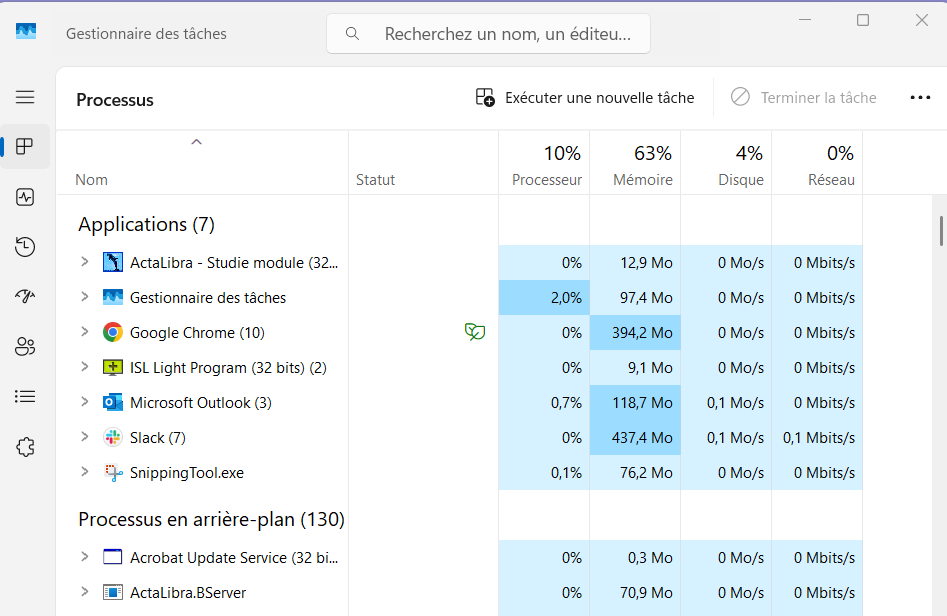
Remarque : si le programme s'est effectivement bloqué à la suite d'une action, vous verrez apparaître (ne répond pas) sur le bord supérieur de l'écran ActaLibra. Dans ce cas, fermez ActaLibra via le Gestionnaire des tâches : cliquez avec le bouton droit de la souris sur la barre des tâches en bas et choisissez Gestionnaire des tâches, dans la liste sous Applications, cliquez le module ActaLibra et cliquez sur Fin de tâche en haut à droite.
- Où puis-je récupérer les données nécessaires pour l’assurance du notariat ?
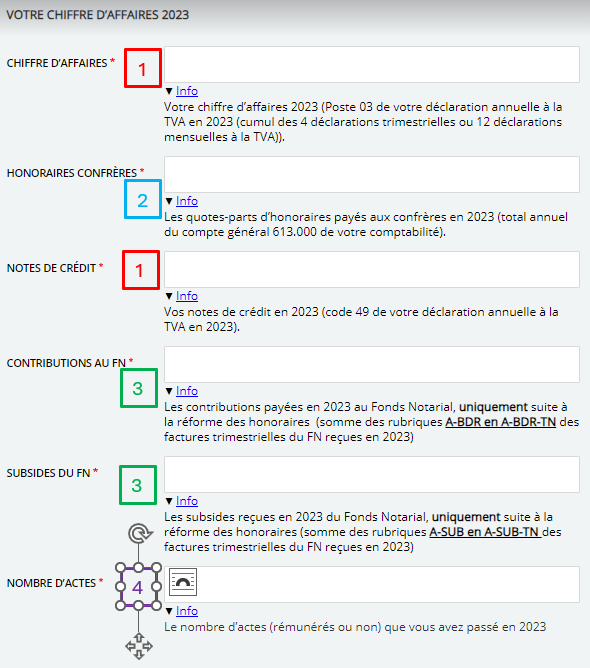
Chaque année, vous devez transmettre certaines données à l'Assurance du Notariat afin qu'elle puisse établir un règlement précis de la prime d'assurance. Il s'agit des données suivantes :
Chiffres d'affaires et notes de crédit (1)
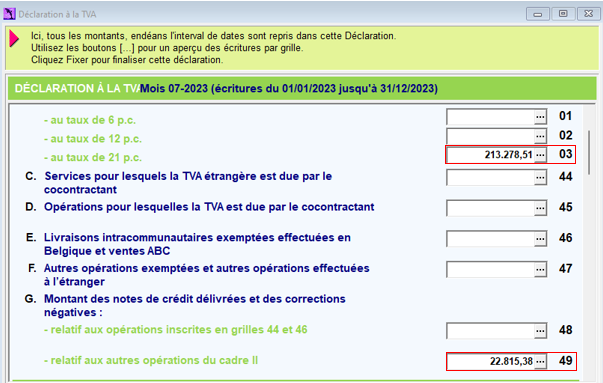
Comme indiqué dans le champ d'information, vous devez récupérer le chiffre d'affaires et les notes de crédit des grilles 03 et 49 des déclarations de TVA de l'année écoulée. Pour ce faire, suivez ces étapes :
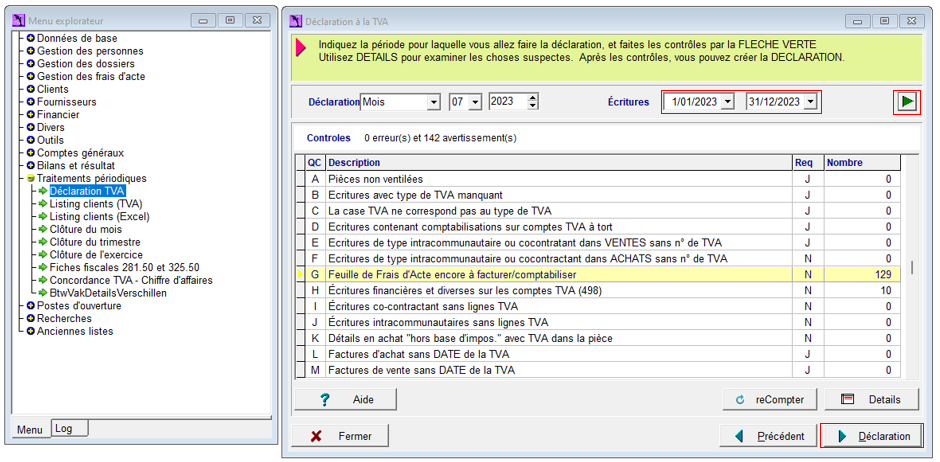
- Accédez au Menu, puis à la section "Traitements périodiques", et sélectionnez "Déclaration TVA".
- Choisissez l'option 1 "Composer une nouvelle déclaration".
- Modifiez ensuite la période pour inclure toute l'année précédente au lieu du dernier mois ou trimestre.
- Cliquez sur la flèche verte en haut à droite.
- Une fois qu'ActaLibra a terminé la vérification, cliquez sur "Déclaration" en bas à droite.
Prenez maintenant les valeurs des grilles 03 et 49.
Fermez maintenant cette fenêtre.
Honoraires confrères et Contribution/subvention NF (2) en (3)
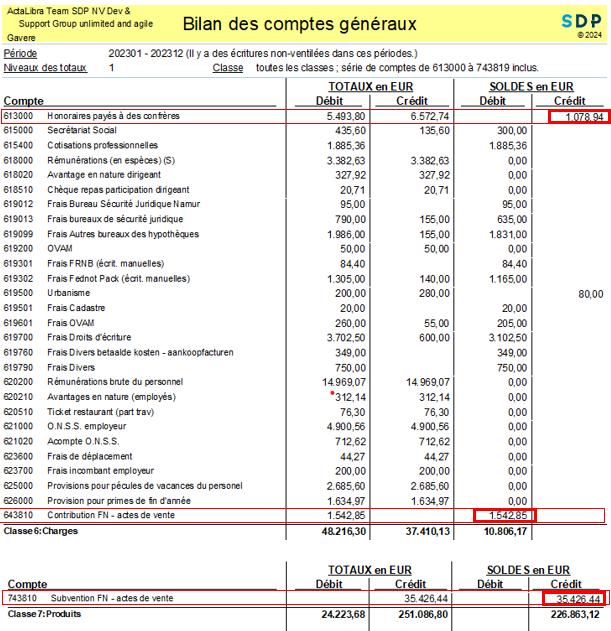
Vous pouvez facilement obtenir ces données à partir du bilan des comptes généraux. Pour ce faire, suivez ces étapes :
- Accédez au Menu, puis à la section "Bilans et résultats", et sélectionnez "Balance des comptes généraux".
- Modifiez la période pour inclure toute l'année précédente.
- (Optionnel) Modifiez la sélection des comptes de 613000 à 743819.
- Reportez-vous aux valeurs comme indiqué dans l'image ci-dessous, veuillez noter que les numéros de compte peuvent ne pas correspondre exactement.
Si vous ne trouvez pas de valeurs sur les comptes 64381X et 74381X, il est probable que vous n'ayez pas correctement encodé les relevés mensuels et/ou les factures trimestrielles du Fonds Notarial (NFN) ou que vous les ayez incomplètement enregistrés. Dans ce cas, vous devrez manuellement additionner les factures du Fonds Notarial de l'année écoulée pour les subventions et les contributions. Si vous avez des questions sur la manière de correctement encoder les relevés et factures du NFN, veuillez contacter Fednot ou votre expert comptable.
Nombre d'actes (4)
Enfin, la dernière et la plus simple donnée à remplir est le nombre d'actes. Vous pouvez simplement vous baser sur le répertoire. Accédez au dernier trimestre de l'année écoulée et notez le numéro du dernier acte.
Si vous avez une numérotation qui recommence chaque année à partir de 1, la valeur que vous devez saisir est simplement le numéro du dernier acte (à l'exclusion du préfixe annuel, bien sûr).
Si vous avez une numérotation continue, vous soustrayez simplement le numéro du premier acte de l'année du dernier numéro et ajoutez 1. Vous reportez ensuite cette différence dans les données pour l'assurance.
- Que faire lorsque vous recevez une facture du Moniteur belge ?
Depuis le passage à la facturation électronique via Peppol plus tôt cette année, certains offices constatent qu’ils reçoivent (soudainement) des factures du Moniteur belge. Dans cet article, nous résumons la marche à suivre selon chaque situation.
Vous refacturez les frais du Moniteur belge à votre client avec TVA. En d’autres termes, vous les facturez à partir d’un bloc vert ou ils sont inclus dans les frais d’acte.
Vous comptabilisez la facture reçue via le tableau de bord Peppol, puis vous la pointez de la manière habituelle. Rien ne change donc dans votre procédure.
Vous refacturez les frais du Moniteur belge à votre client sans TVA. En d’autres termes, vous les facturez à partir d’un bloc rose.
Vous ne facturiez donc vous-même aucune TVA due à votre client, mais vous devez désormais comptabiliser la facture reçue et donc récupérer la TVA. D'un point de vue TVA, ce scénario n'est pas correct.
La seule solution entièrement correcte pour résoudre ce « problème de TVA » consiste à suivre les étapes suivantes :
Comptabilisez la facture reçue via le tableau de bord Peppol, en utilisant l'option 3, et imputez-la sur une ligne hors forfait dans le bloc DIVACQ.
Si vous ne disposez pas d'un journal DIVACQ, comptabilisez-la via l'option 1 du tableau de bord Peppol et ajoutez une ligne hors forfait dans le bloc « Frais d'acte », avec le montant hors TVA dans la colonne « Provision ».
- Mettez le bloc rose à zéro. Si le coût réel a déjà été comptabilisé, ramenez également celui-ci à zéro et enregistrez un paiement via VIR-MAN.
- Facturez la fiche de frais d'acte. Vous créez une facture supplémentaire avec TVA due, mais dont le montant total (en tenant compte de la correction du bloc rose) devrait être égal à zéro.
- Imprimez la facture au format PDF et envoyez-la via Peppol.
- Créez un COMPEN et pointez la facture reçue à l'étape 1 (option 4) avec le paiement VIR-MAN de l'étape 2 (option 6).
Toute autre « solution », comme le fait de mettre de côté la facture reçue dans le tableau de bord Peppol via l'option « Mettre de côté », est donc incorrecte. Vous commettez alors une forme de fraude à la TVA. Vous appliquez donc cette méthode entièrement à vos propres risques.
Afin d'éviter ce scénario à l'avenir, nous vous conseillons de vérifier dans e-Depot si le paramètre (par défaut) indiquant que la facture doit être établie au nom du client est toujours correctement activé.
FAQ Déclaration TVA et autre